Как установить VestaCP на Ubuntu 20.04
Vesta CP хороша тем, что упрощает взаимодействие с веб-сервером и экономит время специалиста.
Так чем Vesta Control Panel отличается от других панелей управления, например cPanel? Её широкая функциональность - первое и главное преимущество. Вы можете легко добавлять сайты, настраивать базы данных и почту, редактировать DNS-зоны, cron, добавлять SSL (бесплатный сертификат Let's Encrypt можно быстро установить с помощью специальной кнопки).
Vesta можно установить, и она будет нормально работать даже на самом бюджетном сервере: минимальные требования - 512 МБ RAM, 20 ГБ HDD и процессор 1 ГГц. В зависимости от объёма RAM при установке она может отключать некритичные модули. Например, самым требовательным модулем считается антивирусный пакет, он устанавливается, если на сервере есть не менее 3 ГБ RAM. Конечно, если такой компромисс вам не подходит, вы можете настроить установку, выбрав параметры вручную или на сайте.
Итак, начнём!
Пошаговый гайд по установке VestaCP
Шаг 1. Подключитесь к своему серверу по SSH и переключитесь на пользователя с правами root. Мы показывали, как это сделать, в предыдущей статье.
Введите эти команды:
$ sudo apt update && sudo apt upgrade
Так вы убедитесь, что всё обновлено.
Шаг 2. Воспользуйтесь командой curl, чтобы скачать установочный скрипт
$ curl -O http://vestacp.com/pub/vst-install.sh

Когда загрузка завершится, измените права доступа командой chmod
$ sudo chmod +x vst-install.sh
Начнём установку:
$ sudo ./vst-install.sh --force
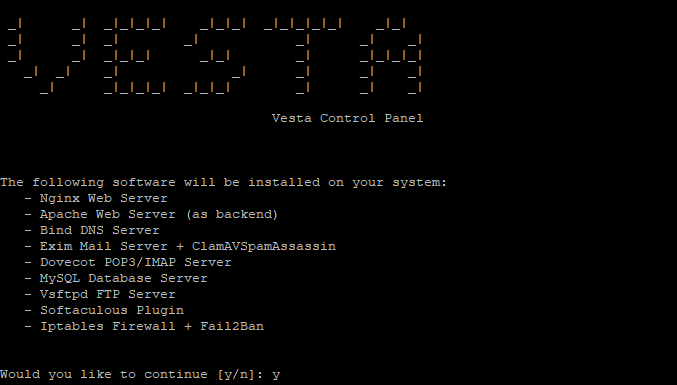
Шаг 3. Откройте веб-интерфейс VestaCP
Откройте веб-браузер и введите URL https://vestacpanel.example.com:8083, после чего вы будете перенаправлены на страницу входа VestaCP. Если вы не можете её открыть, то, скорее всего, вы не установили никакой GUI на свой Ubuntu Server. Пожалуйста, обратитесь к нашей технической команде, и мы вам поможем.
Заключение
С помощью VestaCP вы можете добавить любой нужный вам сайт. Если вам понадобится дополнительная помощь, не стесняйтесь обращаться к технической команде BlueVPS через LiveChat или систему тикетов. Мы бесплатно устанавливаем такие панели управления, когда вы покупаете у нас сервер. Всего доброго!
Blog