Как проверить версию CentOS?
При управлении VPS-сервером знать версию операционной системы важно ещё до установки программ или изменения настроек. Разные версии CentOS могут иметь разные команды, менеджеры пакетов и варианты поддержки.
Познакомим вас с двумя простыми командами, которые помогут быстро и легко проверить текущую версию CentOS.
1. Первый шаг: подключение к серверу BlueVPS
Прежде чем вводить какие-либо команды, нужно подключиться к серверу по SSH. Объясним, как это сделать, на примере операционной системы Linux (Ubuntu/Debian/Linux Mint).
Чтобы подключиться к VPS, вам понадобится клиентская программа OpenSSH. В большинстве систем Linux она уже установлена, но если её нет, установите её.
Прежде всего откройте приложение Terminal и введите следующую команду: «sudo apt-get update». Эта команда обновляет список доступных пакетов.
Следующий шаг - выполнить команду «sudo apt-get install openssh-client», которая устанавливает клиент OpenSSH.
После установки SSH-клиента можно подключиться к VPS с помощью команды: ssh -p port [email protected].
Способы подключения к VPS могут различаться в зависимости от вашей операционной системы. Ознакомьтесь с приведённым руководством и выберите то, что вам подходит: https://my.bluevps.com/knowledgebase/6/Access-VPS-via-SSH.html.
2. Проверка версии CentOS с помощью команды cat /etc/os-release
Команда cat /etc/os-release предоставляет информацию не только о версии CentOS, но и о названии, версии и дистрибутиве операционной системы.
После подключения к серверу введите в командной строке «cat /etc/os-release». Вы получите следующий результат:
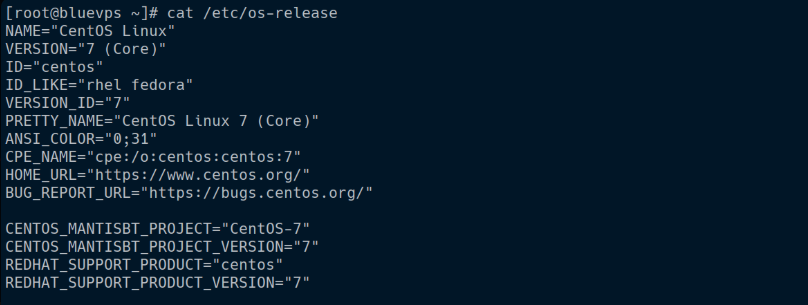
Информацию о версии CentOS можно найти в строках VERSION_ID и PRETTY_NAME.
3. Проверка версии CentOS с помощью команды cat /etc/centos-release
Эта команда помогает узнать версию CentOS. Никакой дополнительной информации эта команда не показывает.
Пример можно посмотреть на снимке экрана.
