Як перевірити версію CentOS?
Під час керування VPS-сервером знати версію операційної системи важливо ще до встановлення програм або зміни налаштувань. Різні версії CentOS можуть мати різні команди, менеджери пакетів і варіанти підтримки.
Познайомимо вас із двома простими командами, які допоможуть швидко та легко перевірити поточну версію CentOS.
1. Перший крок: підключення до сервера BlueVPS
Перш ніж вводити будь-які команди, потрібно підключитися до сервера через SSH. Пояснимо, як це зробити, на прикладі операційної системи Linux (Ubuntu/Debian/Linux Mint).
Щоб підключитися до VPS, вам знадобиться клієнтська програма OpenSSH. У більшості систем Linux вона вже встановлена, але якщо її немає, встановіть її.
Насамперед відкрийте застосунок Terminal і введіть таку команду: «sudo apt-get update». Ця команда оновлює список доступних пакетів.
Наступний крок - виконати команду «sudo apt-get install openssh-client», яка встановлює клієнт OpenSSH.
Після встановлення SSH-клієнта можна підключитися до VPS за допомогою команди: ssh -p port [email protected].
Способи підключення до VPS можуть відрізнятися залежно від вашої операційної системи. Ознайомтеся з наведеним посібником і виберіть те, що вам підходить: https://my.bluevps.com/knowledgebase/6/Access-VPS-via-SSH.html.
2. Перевірка версії CentOS за допомогою команди cat /etc/os-release
Команда cat /etc/os-release надає інформацію не лише про версію CentOS, а й про назву, версію та дистрибутив операційної системи.
Після підключення до сервера введіть у командному рядку «cat /etc/os-release». Ви отримаєте такий результат:
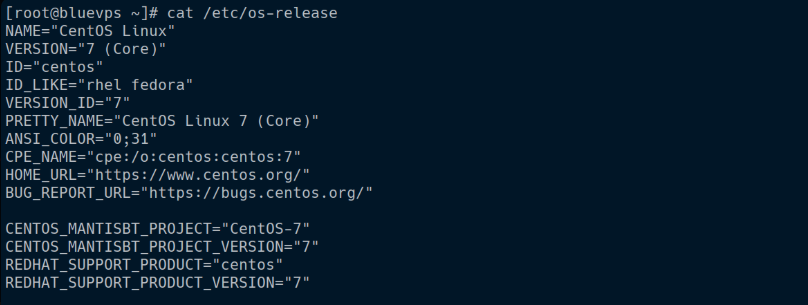
Інформацію про версію CentOS можна знайти в рядках VERSION_ID і PRETTY_NAME.
3. Перевірка версії CentOS за допомогою команди cat /etc/centos-release
Ця команда допомагає дізнатися версію CentOS. Жодної додаткової інформації ця команда не показує.
Приклад можна переглянути на знімку екрана.
