Как подключиться к Windows через RDP на Mac
Если бы вы поискали в Google подобную статью в 2004 году, то ничего бы не нашли, ведь обе операционные системы относились друг к другу довольно холодно. Но сегодня благодаря глобализации и многим другим факторам Windows и Mac стали значительно ближе и открытее. Сейчас у вас может быть Mac (как минимум версии 10.10 или новее), и вы без проблем подключитесь к Windows благодаря RDP-клиенту, который сама Microsoft опубликовала в App Store.
RDP. Объяснение
RDP, или Remote Desktop Protocol (протокол удалённого рабочего стола), разработан Microsoft. Ну, не совсем: его купили у компании PictureTel, а затем Microsoft его доработала. Подключение к удалённому рабочему столу можно инициировать из любой современной ОС Windows, начиная с Windows XP. Он имеет удобный и дружелюбный графический интерфейс и даёт пользователю полный доступ к серверу, позволяя пользоваться мышью и клавиатурой так же, как если бы он работал за настольным ПК, стоящим перед ним.
RDP является программным обеспечением, эксклюзивным для экосистемы Windows, поэтому вы не можете использовать его вне этой системы, по крайней мере когда Windows разработала соответствующий клиент для macOS.
Поскольку он имеет клиент-серверную архитектуру, RDP-клиентом является ваш настольный ПК, а сервером - конечная точка, к которой вы пытаетесь подключиться.
Главное, что нужно помнить: к Windows 10 может подключиться только 1 человек. Если вы хотите подключиться под другим пользователем, предыдущему будет предложено завершить текущий сеанс. Именно поэтому мы всегда советуем использовать серверные версии ОС, где количество RDP-подключений не ограничено. Ещё одно, что стоит помнить: на Windows-хостинге бесплатны только 2 подключения, а если вам нужно больше, за них придётся заплатить.
Пошаговый гайд: как подключиться к Windows из macOS
Поскольку это проприетарная технология Microsoft, в macOS нет встроенного программного обеспечения для подключения к Windows (какое кощунство, правда?). Как бы то ни было, вот шаги, которые помогут это сделать.
Шаг 1: Откройте App Store через Dock или с помощью Launchpad => App Store

Шаг 2: Нажмите «Поиск», введите RDP и выберите RDP-клиент от Microsoft (красный)
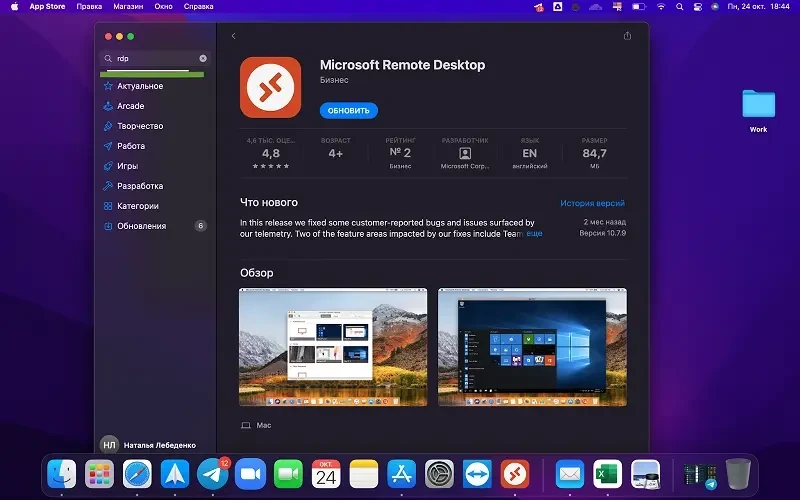
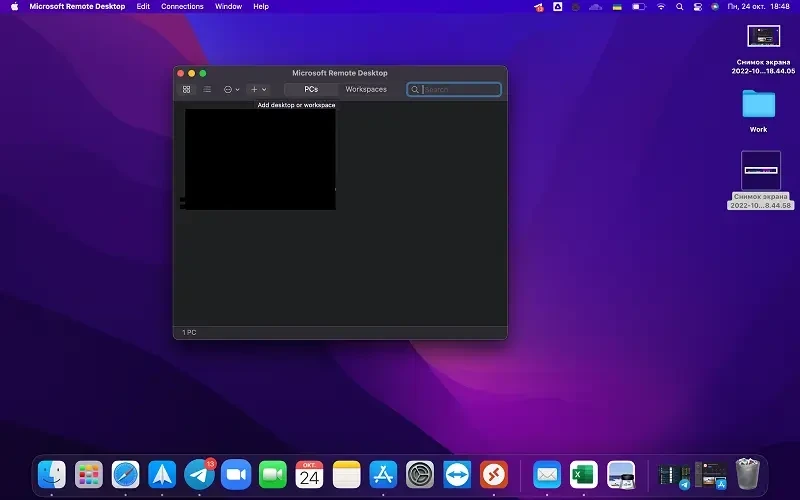
Шаг 3: После завершения установки нажмите значок Launchpad в Dock, выберите Microsoft Remote Desktop и добавьте рабочий стол, к которому нужно подключиться, нажав кнопку «+».
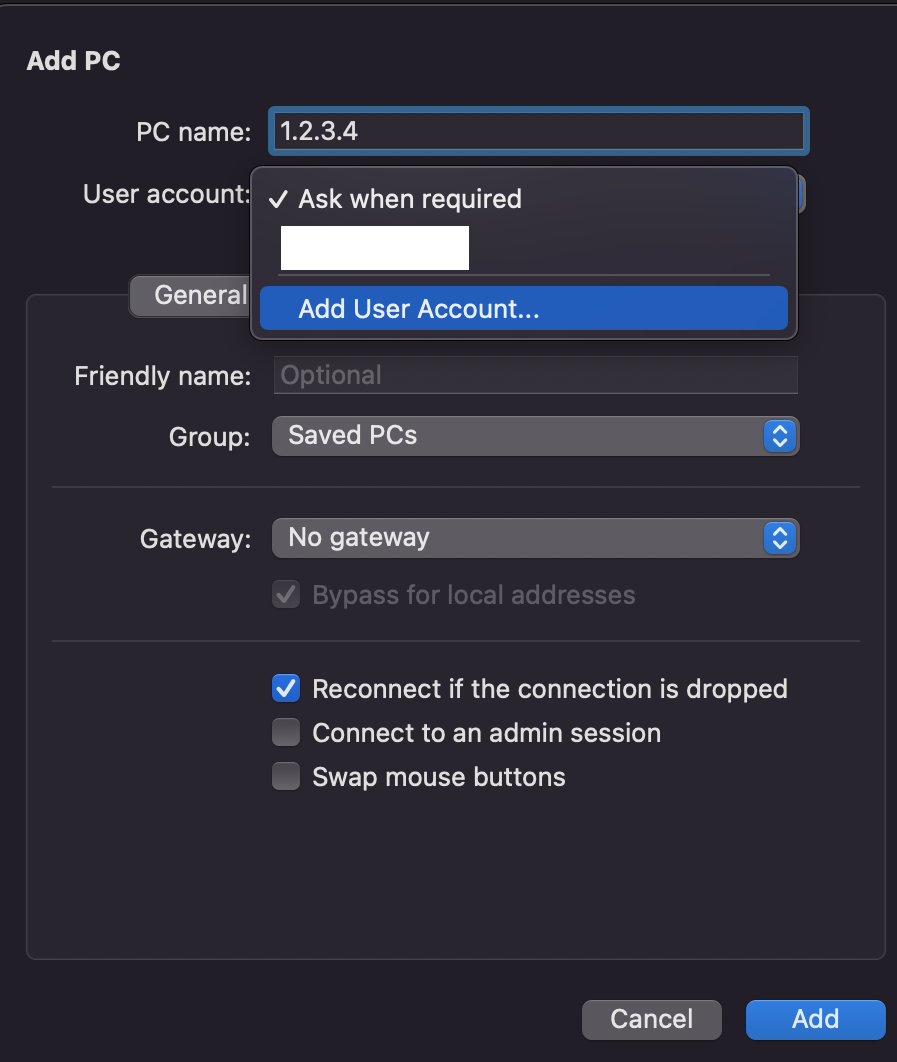
Шаг 4: Введите IP-адрес сервера, к которому хотите подключиться. При желании, если вы задали логин и пароль (что мы настоятельно советуем сделать), также введите их, чтобы не вводить их каждый раз при подключении к системе.
Вот и всё. Теперь вы можете подключиться к своему серверу. Но что делать, если подключиться не удаётся, потому что RDP не включён в вашей Windows 10?
Как включить RDP в Windows 10?
На самом деле это не так сложно.
Шаг 1: Нажмите Win+S, введите Remote Desktop Settings и щёлкните по результату.
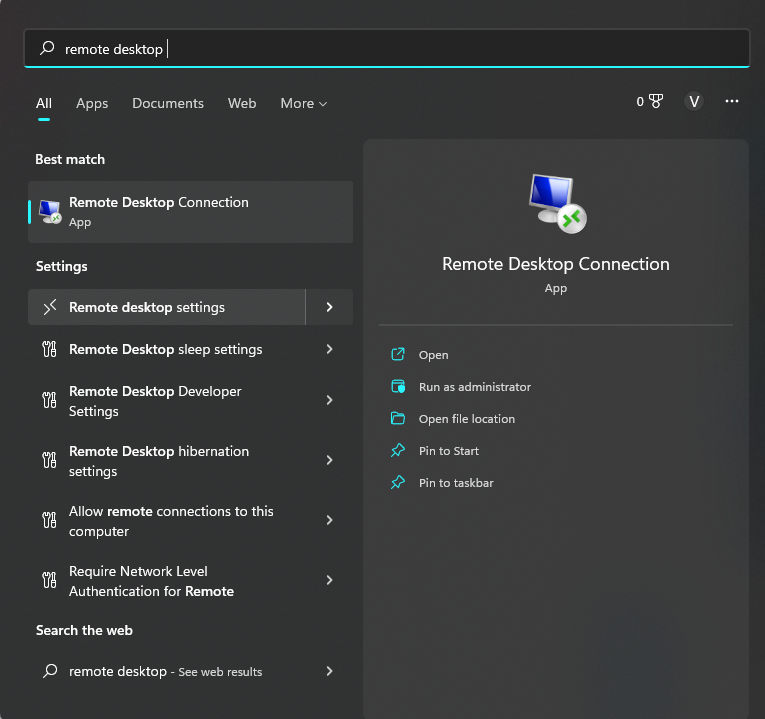
Шаг 2: Щёлкните переключатель Enable Remote Desktop (Включить удалённый рабочий стол) и нажмите Confirm (Подтвердить).
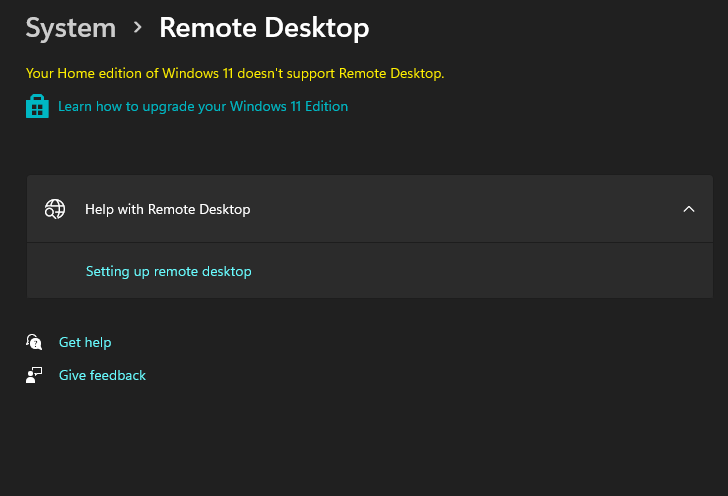
Убедитесь, что ваша настольная ОС Windows имеет редакцию не ниже Enterprise или Pro, иначе вы увидите такое окно.
Повысьте безопасность RDP-подключения
Эта статья не была бы полной без общих советов по безопасности.
Сложные пароли
Да, сложные пароли рулят. Используйте что-то сложное, например пароли длиной 12-20 символов, состоящие из строчных и заглавных букв, цифр и спецсимволов. Например:
- B@Ntt9rCYcD!bdd
- FmZgBja-Dy2Jta.
- iCUk49T.6.9eJ7s
Такие пароли крайне сложно подобрать перебором. Возможно, вы слышали, что пара новеньких Nvidia GeForce RTX 4090 способна их взломать, но поверьте нам: на расшифровку таких паролей даже им понадобятся века. Изначальный эксперимент заключался во взломе пароля из 8 символов. Пароль из 15 символов вдвое сложнее, и с каждым дополнительным символом время, необходимое для взлома, растёт экспоненциально.
Заключение
Итак, вот и всё. Благодаря этой короткой статье вы сможете быстро настроить защищённое RDP-подключение к своему серверу. Это важный шаг, если вы запускаете автоматизированные инструменты на дешёвом SEO VPS и хотите, чтобы ваши данные оставались защищёнными.
Обязательно закажите Windows Server у лучших, кхм, то есть у нас, в BlueVPS. 🙂 Мы работаем 24/7 и на связи через LiveChat.
Blog