Як підключитися до Windows через RDP на Mac
Якби ви пошукали в Google подібну статтю у 2004 році, то нічого б не знайшли, адже обидві операційні системи ставилися одна до одної досить холодно. Але сьогодні завдяки глобалізації та багатьом іншим чинникам Windows і Mac стали значно ближчими та відкритішими. Нині ви можете мати Mac (щонайменше версії 10.10 або новішої) і без жодних проблем підключатися до Windows завдяки RDP-клієнту, який сама Microsoft опублікувала в AppStore.
RDP. Пояснення
RDP, або Remote Desktop Protocol (протокол віддаленого робочого столу), розроблений Microsoft. Ну, не зовсім: його купили в компанії PictureTel, а потім доопрацювала сама Microsoft. Підключення до віддаленого робочого столу можна ініціювати з будь-якої сучасної ОС Windows, починаючи з Windows XP. RDP має зручний графічний інтерфейс та надає користувачеві повний доступ до сервера, дозволяючи користуватися мишею та клавіатурою так само, ніби він працював за настільним ПК, що стоїть перед ним.
RDP є програмним забезпеченням, ексклюзивним для екосистеми Windows, тож ви не можете використовувати його поза цією системою, принаймні коли Windows розробила відповідний клієнт для macOS.
Оскільки він має клієнт-серверну архітектуру, RDP-клієнтом є ваш настільний ПК, а сервером - кінцева точка, до якої ви намагаєтеся підключитися.
Головне, що потрібно пам'ятати: до Windows 10 може підключитися лише 1 людина. Якщо ви хочете підключитися під іншим користувачем, попередньому буде запропоновано завершити поточний сеанс. Саме тому ми завжди радимо використовувати серверні версії ОС, де кількість RDP-підключень не обмежена. Ще одне, що варто пам'ятати: на Windows-хостингу безкоштовними є лише 2 підключення, а якщо вам потрібно більше, за них доведеться заплатити.
Покроковий гайд: як підключитися до Windows з macOS
Оскільки це пропрієтарна технологія Microsoft, у macOS немає вбудованого програмного забезпечення для підключення до Windows (яке блюзнірство, чи не так?). Хай там як, ось кроки, які допоможуть це зробити.
Крок 1: Відкрийте App Store через Dock або за допомогою Launchpad => App Store

Крок 2: Натисніть «Пошук», введіть RDP і виберіть RDP-клієнт від Microsoft (червоний)
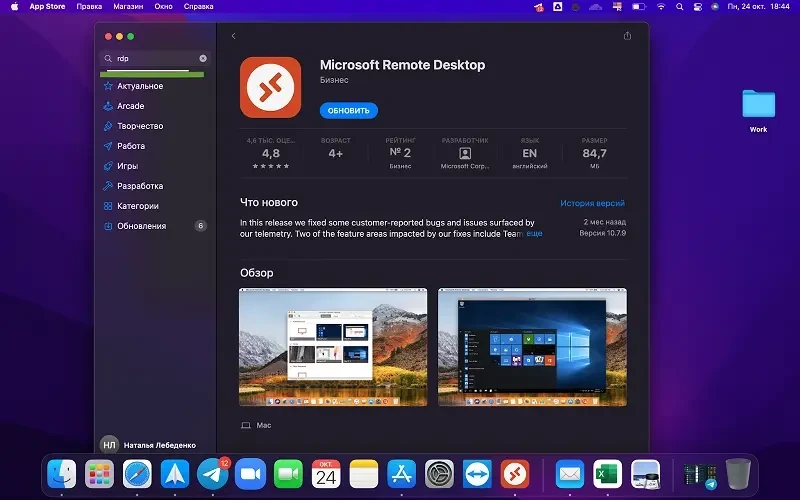
Крок 3: Після завершення встановлення натисніть значок Launchpad у Dock, виберіть Microsoft Remote Desktop і додайте робочий стіл, до якого потрібно підключитися, натиснувши кнопку «+».
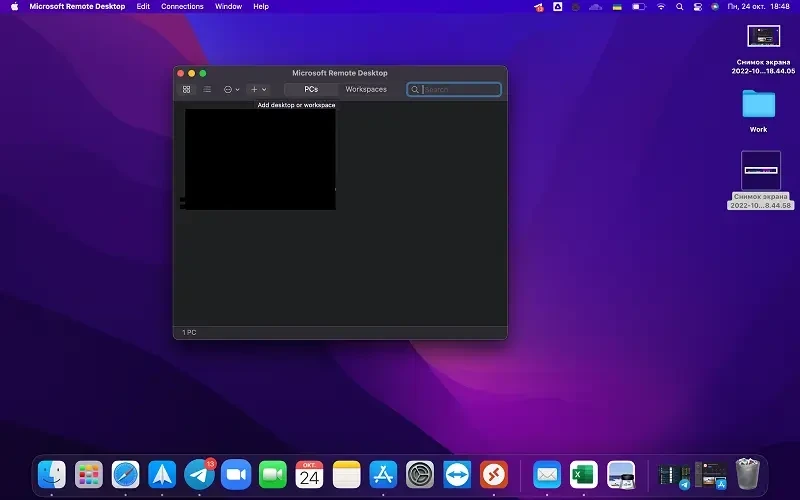
Крок 4: Введіть IP-адресу сервера, до якого хочете підключитися. За бажанням, якщо ви задали логін і пароль (що ми наполегливо радимо зробити), також введіть їх, щоб не вводити їх щоразу під час підключення до системи.
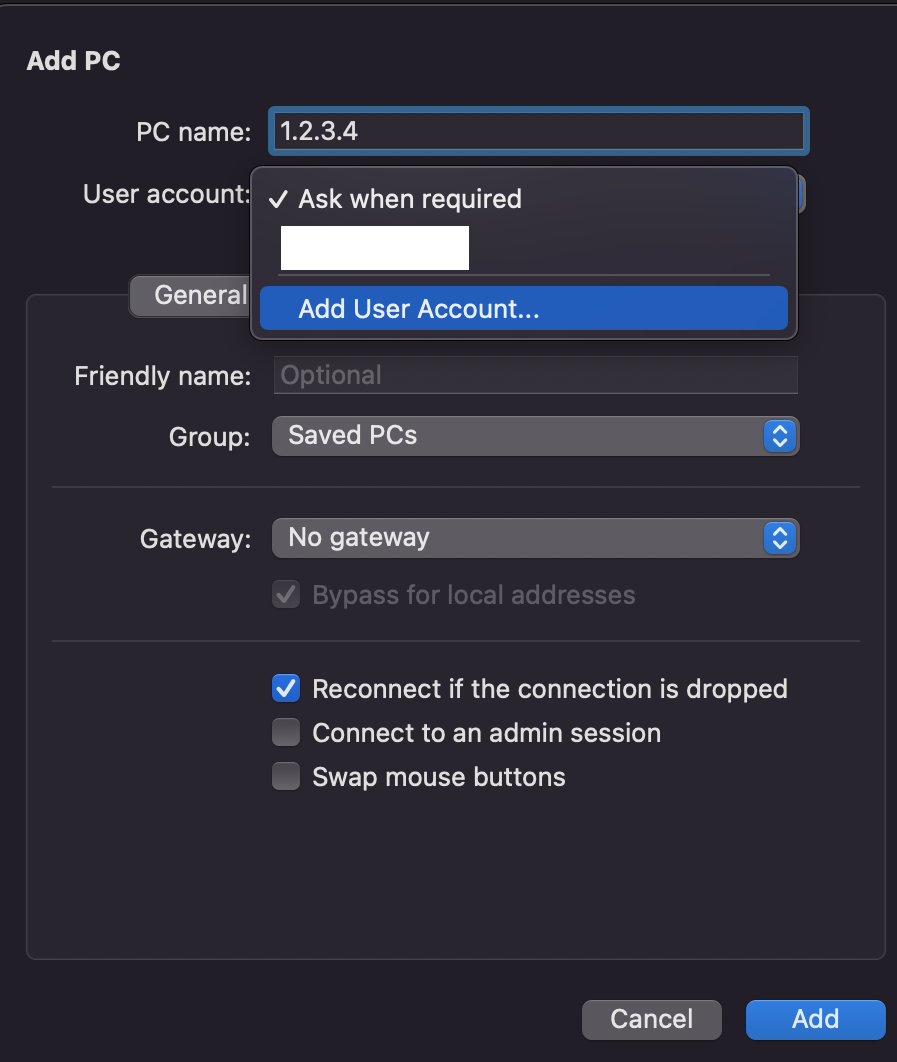
От і все. Тепер ви маєте змогу підключитися до свого сервера. Але що робити, якщо підключитися не вдається, тому що RDP не ввімкнено у вашій Windows 10?
Як увімкнути RDP у Windows 10?
Насправді це не так складно.
Крок 1: Натисніть Win+S, введіть Remote Desktop Settings і клацніть результат.
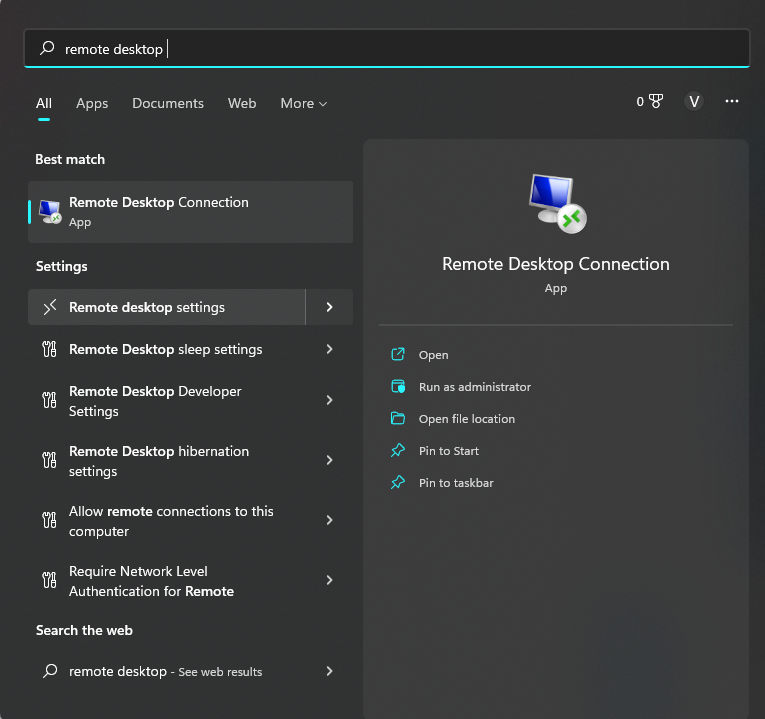
Крок 2: Клацніть перемикач Enable Remote Desktop (Увімкнути віддалений робочий стіл) і натисніть Confirm (Підтвердити).
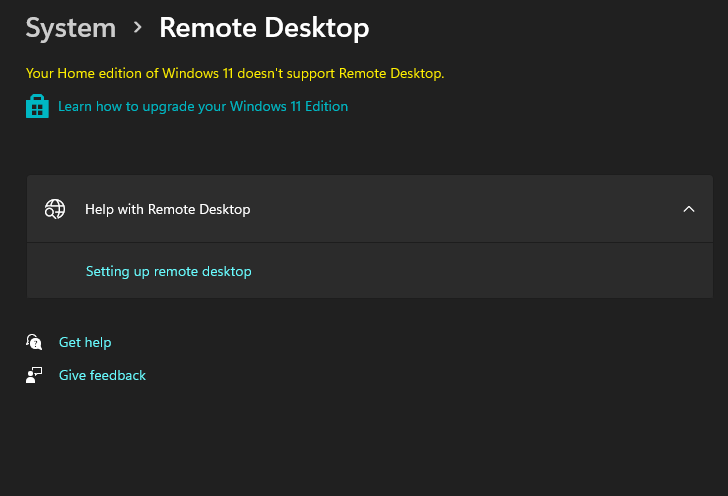
Переконайтеся, що ваша настільна ОС Windows має редакцію щонайменше Enterprise або Pro, інакше ви побачите таке вікно.
Підвищте безпеку RDP-підключення
Ця стаття не була б повною без загальних порад щодо безпеки.
Складні паролі
Так, складні паролі - наше все. Використовуйте щось складне, наприклад паролі довжиною 12-20 символів, що складаються з малих і великих літер, цифр і символів. Наприклад:
- B@Ntt9rCYcD!bdd
- FmZgBja-Dy2Jta.
- iCUk49T.6.9eJ7s
Такі паролі надзвичайно складно підібрати перебором. Можливо, ви чули, що пара новеньких Nvidia Geforce RTX 4090 здатна їх зламати, але повірте нам: на розшифрування таких паролів навіть їм знадобляться віки. Початковий експеримент полягав у зламі пароля з 8 символів. Пароль із 15 символів удвічі складніший, і з кожним додатковим символом час, потрібний для зламу, зростає експоненційно.
Висновок
Отже, ось і все. Завдяки цій короткій статті ви зможете швидко налаштувати захищене RDP-підключення до свого сервера. Це важливий крок, якщо ви запускаєте автоматизовані інструменти на дешевому SEO VPS і хочете, щоб ваші дані залишалися захищеними.
Обов'язково замовте Windows Server у найкращих, гм, тобто в нас, у BlueVPS. 🙂 Ми працюємо 24/7 і на зв'язку через LiveChat.
Blog