Как установить пакет .deb?
В этой статье мы рассмотрим, как установить пакет .deb.
Пакет .deb — это формат программного обеспечения, используемый дистрибутивами на базе Debian (Debian, Ubuntu, Linux Mint, Pop!_OS и т. д.). По сути, это архив, содержащий файлы программы, скрипты установки и метаданные.
Мы покажем вам два способа установки пакетов .deb: с помощью apt и с помощью dpkg.
- apt (Advanced Package Tool) — это набор утилит, используемых для установки, обновления, удаления и управления программными пакетами в системах на базе Debian.
- dpkg (Debian Package) — это низкоуровневая система управления пакетами. Она устанавливает, удаляет, настраивает и управляет программными пакетами в формате .deb, не обрабатывая зависимости автоматически.
Как установить файл .deb?
В данном примере мы будем использовать VPS BlueVPS NVMe-bKVM 1024 с ОС Debian 13, который идеально подходит для наших целей:
1. Установка с помощью apt (рекомендуется):
sudo apt install ./filename.debВсегда добавляйте ./ перед именем файла или используйте полный путь, например /root/filename.deb. Если вы этого не сделаете, apt будет искать пакет с таким именем в своих онлайн-репозиториях.
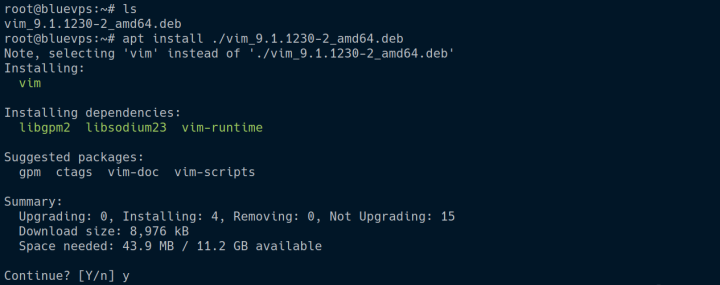
Если появится запрос на подтверждение, введите
y
и нажмите Enter.
Чтобы проверить установку, выполните команду:
apt list --installed | grep package_name
2. Установите с помощью dpkg:
sudo dpkg -i package_name.debЕсли при выполнении команды возникнет ошибка, связанная с зависимостями
dpkg: dependency problems prevent configuration of package_name
воспользуйтесь следующей командой для устранения проблемы:
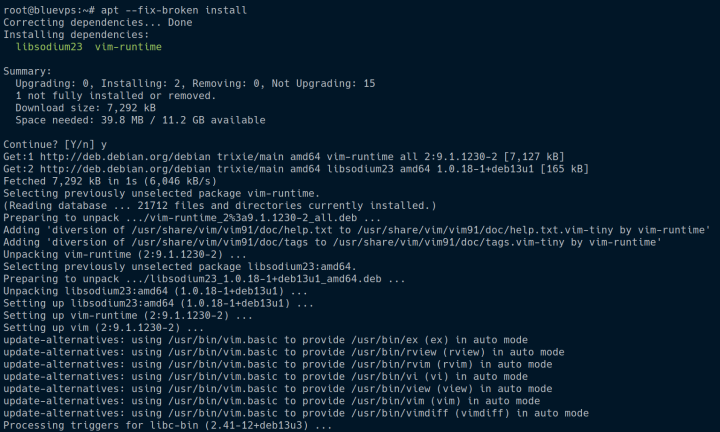
sudo apt --fix-broken installЭта команда установит все недостающие зависимости и завершит установку.
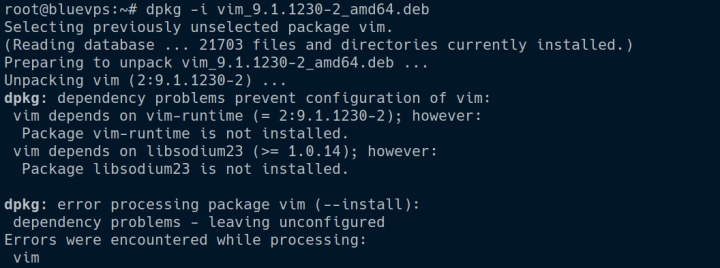
Мы получили следующую ошибку:
dpkg: dependency problems prevent configuration of package_name
Теперь выполним команду:
sudo apt --fix-broken install
После чего пакет будет установлен вместе со всеми необходимыми зависимостями.
Чтобы проверить установку, выполните следующую команду:
dpkg -s package_name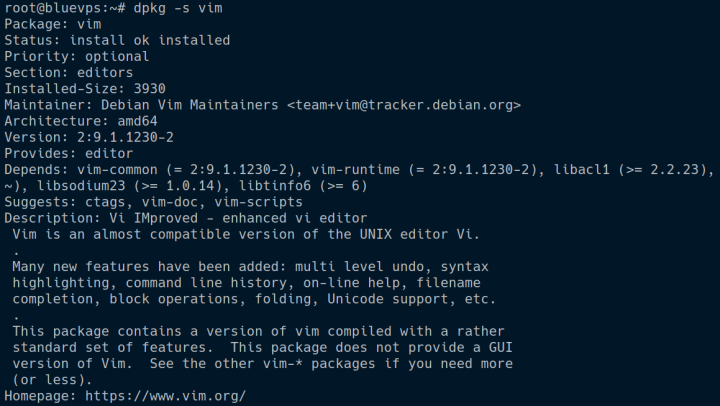
Как удалить пакет .deb?
Теперь, когда вы знаете, как установить пакет .deb, давайте рассмотрим, как его удалить.
Удаление с помощью apt:
Удаление пакета с сохранением файлов конфигурации:
sudo apt remove package_nameУдаление пакета вместе с файлами конфигурации:
sudo apt purge package_nameУдаление пакета вместе со всеми зависимостями, которые больше не нужны:
sudo apt autoremove package_nameУдаление с помощью dpkg:
Удаление пакета с сохранением файлов конфигурации:
sudo dpkg -r package_nameУдаление пакета и всех связанных с ним файлов конфигурации:
sudo dpkg --purge package_nameВот и всё — теперь вы знаете, как устанавливать и удалять пакеты .deb с помощью как apt, так и dpkg.
Если вам нужна дополнительная помощь, например, по подключению к серверу через SSH, вы можете ознакомиться с нашим руководством: https://my.bluevps.com/knowledgebase/6/Access-VPS-via-SSH.html, где вы найдёте подробные инструкции.
Кроме того, если вам нужен VPS или выделенный сервер по выгодной цене, ознакомьтесь с предложениями на нашем сайте: https://bluevps.com и выберите решение, которое наилучшим образом соответствует вашим потребностям.
Blog