Як встановити пакет у форматі .deb?
У цій статті ми розглянемо, як встановити пакет у форматі .deb.
Пакет .deb — це формат програмного забезпечення, який використовується в дистрибутивах на базі Debian (Debian, Ubuntu, Linux Mint, Pop!_OS тощо). По суті, це архів, що містить файли програми, скрипти встановлення та метадані.
Ми покажемо вам 2 способи встановлення .deb: за допомогою apt та dpkg.
- apt (Advanced Package Tool) — це набір інструментів, що використовується для встановлення, оновлення, видалення та управління програмними пакетами в системах на базі Debian.
- dpkg (Debian Package) — це низькорівнева система управління пакетами. Вона встановлює, видаляє, налаштовує та управляє програмними пакетами у форматі .deb, не обробляючи залежності автоматично.
Як встановити файл .deb?
У цьому прикладі ми будемо використовувати BlueVPS NVMe-bKVM 1024 VPS з ОС Debian 13, що ідеально відповідає нашим потребам:
1. Встановлення за допомогою apt (рекомендується):
sudo apt install ./filename.debЗавжди додавайте ./ перед іменем файлу або використовуйте повний шлях, наприклад /root/filename.deb. Якщо цього не зробити, apt шукатиме пакет із такою назвою в Інтернеті у своїх репозиторіях.
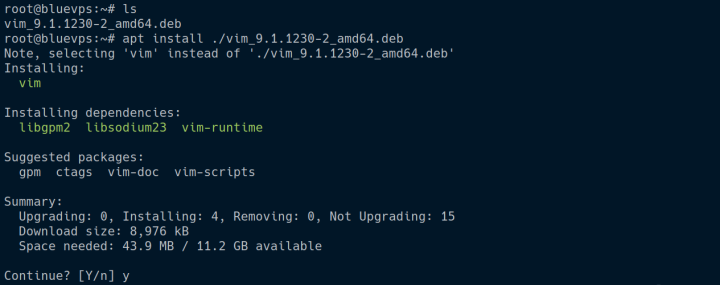
Якщо з’явиться запит на підтвердження, введіть
y
та натисніть Enter.
Щоб перевірити встановлення, виконайте:
apt list --installed | grep package_name
2. Встановіть за допомогою dpkg:
sudo dpkg -i package_name.debЯкщо під час виконання команди виникає помилка, пов’язана із залежностями
dpkg: dependency problems prevent configuration of package_name
використовуйте цю команду, щоб виправити ситуацію:
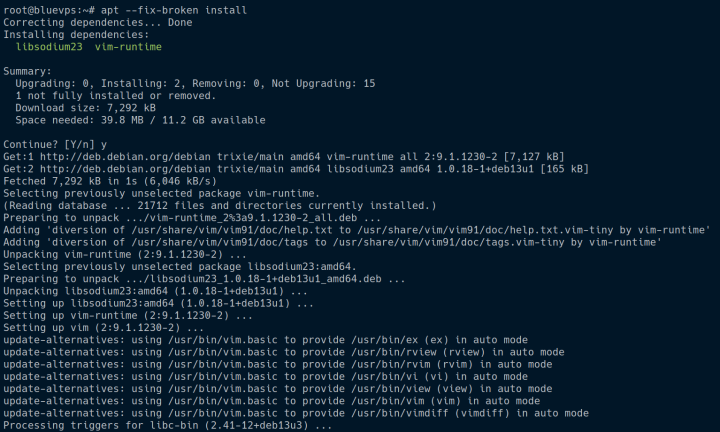
sudo apt --fix-broken installЦя команда встановить усі відсутні залежності та завершить інсталяцію.
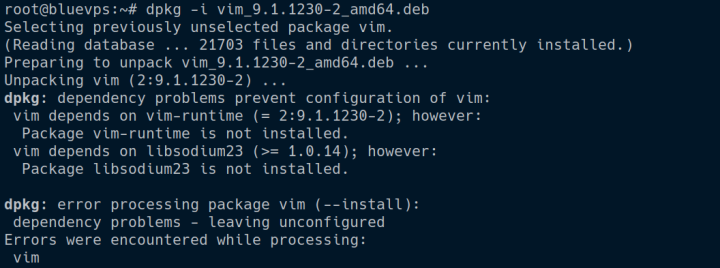
Ми отримали таку помилку:
dpkg: dependency problems prevent configuration of package_name
Тепер запустимо:
sudo apt --fix-broken install
після чого пакет буде встановлено разом із його залежностями.
Щоб перевірити встановлення, виконайте:
dpkg -s package_name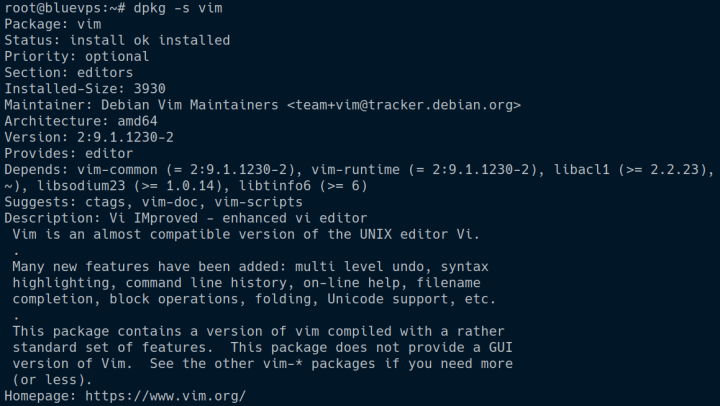
Як видалити пакет .deb?
Тепер, коли ви знаєте, як встановити пакет .deb, давайте розглянемо, як його видалити.
Видалення за допомогою apt:
Видалити пакет, але зберегти файли конфігурації:
sudo apt remove package_nameВидалити пакет разом із файлами конфігурації:
sudo apt purge package_nameВидалити пакет разом із усіма залежностями, які більше не потрібні:
sudo apt autoremove package_nameВидалення за допомогою dpkg:
Видалити пакет, але зберегти файли конфігурації:
sudo dpkg -r package_nameВидалити пакет і всі пов’язані з ним файли конфігурації:
sudo dpkg --purge package_nameОсь і все — тепер ви знаєте, як встановлювати та видаляти пакети .deb за допомогою як apt, так і dpkg.
Якщо вам потрібна додаткова допомога, наприклад, щодо підключення до сервера через SSH, ознайомтеся з нашим посібником: https://my.bluevps.com/knowledgebase/6/Access-VPS-via-SSH.html, де ви знайдете докладні інструкції.
Також, якщо вам потрібен VPS або виділений сервер за вигідною ціною, ознайомтеся з пропозиціями на нашому сайті: https://bluevps.com та оберіть рішення, яке найкраще відповідає вашим потребам.
Blog