Как установить cPanel-WHM на CentOS 8
Вы ведь знаете, что такое CentOS Linux, не так ли? Это платформа Linux с открытым исходным кодом. CentOS 8 - самая новая версия. Она содержит определённые улучшения и новые возможности.
Теперь рассмотрим, как установить cPanel-WHM на CentOS 8.
cPanel - определение
cPanel - одна из самых популярных панелей управления для услуг веб-хостинга. У неё мощный пользовательский интерфейс с простыми возможностями управления. Панель содержит огромный набор функций и параметров. Также можно управлять услугами виртуального, бизнес- и реселлерского хостинга.
WHM - определение
Web Host Manager, или WHM, поставляется вместе с cPanel. Он упрощает управление веб-хостингом для веб-администраторов.
Функциональность cPanel и WHM
Ниже приведён список функций, которые предлагает cPanel/WHM:
- графический пользовательский интерфейс для эффективного управления WHM;
- поддержка EV-сертификатов;
- поддержка токенов аутентификации API;
- поддержка AutoSSL для прокси-поддоменов;
- просмотр состояния SSL;
- поддержка ряда операций, таких как резервное копирование, устранение угроз и т. д.;
- возможности управления DNS и почтовым сервером;
- поддержка настройки SSL/TLs;
- простые возможности интеграции с Phpmyadmin и управления базами данных MySQL;
- поддержка ребрендинга.
Впечатляет, не так ли?
Теперь вы видите, почему стоит установить cPanel/WHM.
Обратите внимание: после установки cPanel/WHM невозможно удалить. Если вы когда-нибудь захотите её удалить, придётся переустановить всю ОС. cPanel предлагает 15 дней бесплатного использования, но это коммерческий продукт, поэтому позже вам понадобится лицензия.
Прежде чем начать работу с cPanel/WHM, проверьте, соответствует ли ваша система следующим требованиям:
- действующая лицензия на использование cPanel;
- стандартное имя хоста;
- минимум 1 ГБ RAM, желательно 2 ГБ;
- минимум 20 ГБ (рекомендуется 40 ГБ) свободного места на жёстком диске;
- Perl.
Шаг 1
Проверьте, есть ли у вашего сервера полное доменное имя (FQDN). Если нет, настройте его. В примере cpanel - это имя хоста, а Bluevps.lan - доменное имя.
# hostnamectl set-hostname cpanel.bluevps.lan
Шаг 2
Проверьте, установлен ли Perl на сервере, на который вы собираетесь установить cPanel. Если нет, установите Perl, выполнив следующую команду:
# yum install perl
Автоинсталлятор сделает всё за вас. Но сначала его нужно скачать. Это делается командой cURL. Если её ещё нет, установите её, выполнив команду:
# yum install curl
Теперь скачайте автоинсталлятор:
# curl -o latest -L https://securedownloads.cpanel.net/latest
Начнётся загрузка. В зависимости от интернет-соединения она может занять от 40 до 60 минут.
# sh latest
После этого установка завершена, и вы можете начать пользоваться cPanel. Возможно, понадобится перезагрузить систему. После этого вы сможете открыть WHM по URL-адресу:
https://SERVER_IP:2087
cPanel значительно изменит ваш способ работы
С cPanel ваш способ работы полностью изменится. Она поможет вам:
- проверять пакеты, чтобы избегать конфликтов между ними;
- обновлять и устанавливать пакеты из предыдущего yum cPanel в новую ОС;
- скачивать базовые и языковые файлы;
- устанавливать модули Perl и другие пакеты;
- скачивать PHP и Apache и компилировать их с различными связанными модулями.
Чтобы завершить настройку cPanel, осталось ещё несколько кликов.
Шаг 3
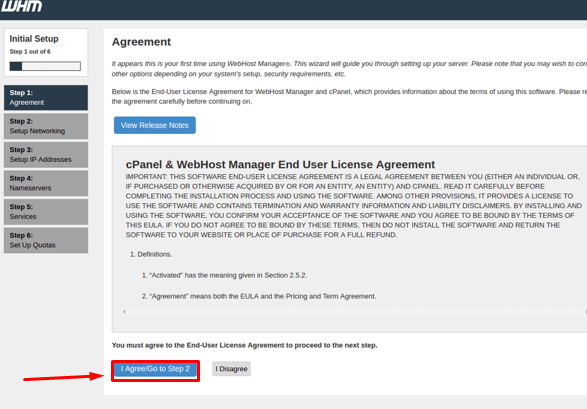
Войдите как пользователь root. Вам предложат прочитать и принять Лицензионное соглашение с конечным пользователем. Сделайте это:
Шаг 4
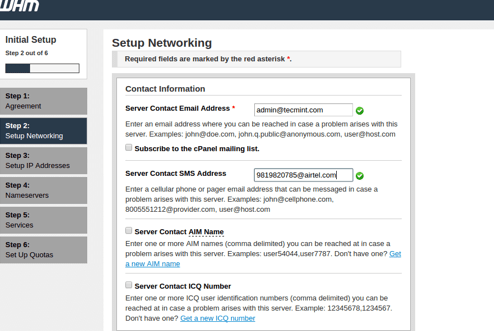
Теперь вы перейдёте в раздел Setup Networking. В поле Server Contact Email Address укажите свой адрес электронной почты, а в поле Server Contact SMS Address - адрес для SMS.
Шаг 5
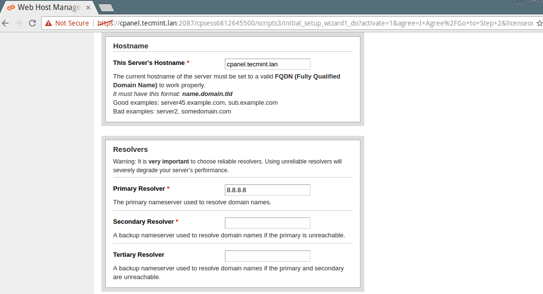
Теперь перейдите в раздел Hostname. Здесь нужно ввести корректное имя и записи резолверов для вашего сервера. Можно использовать резолверы Google или вашего интернет-провайдера.
Шаг 6
Теперь выберите основное сетевое устройство (Main Network/Ethernet Device).
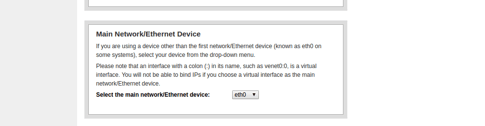
IP устройства - это основной IP-адрес вашего сервера.
После этого настройте статический IP-адрес для сервера. Если у вас несколько сетевых карт, можно также выбрать адрес одной из них.
Теперь добавьте A-записи для серверов имён и имени хоста вашего сервера. Их можно добавить в пустые поля или отметив флажок.
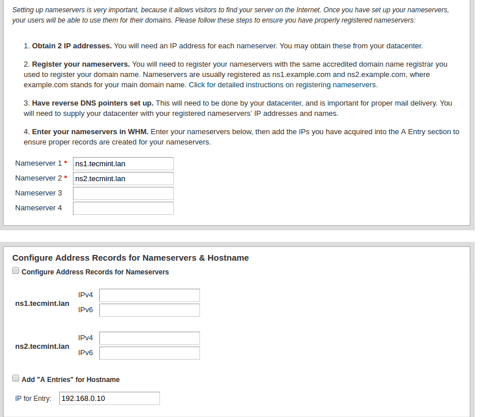
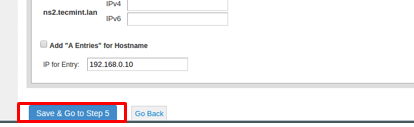
После этого нажмите Save & Go to Step 5.
Шаг 7
На шаге 5 можно настроить FTP, Cphulk, FTP и т. п. Для FTP можно выбрать любой вариант, однако мы рекомендуем Pure-FTPD. Если хотите отключить FTP, выберите вариант Disabled.
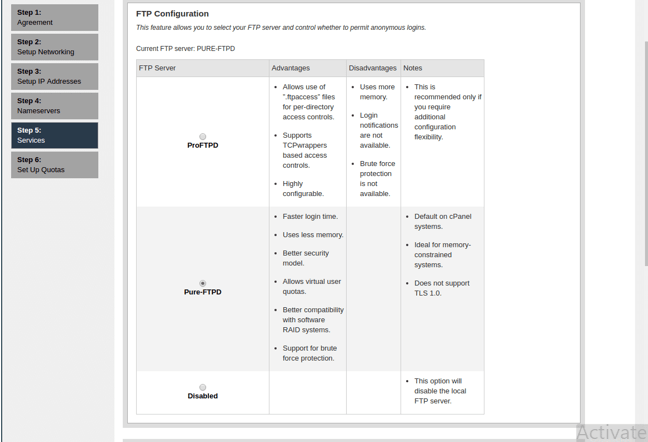
Тот же мастер позволяет настроить почтовый сервер, добавить MTA и т. д.
Шаг 8
После этого установите защиту от подбора паролей Cphulk. Она обнаруживает атаки методом перебора (brute force) и блокирует IP-адреса, с которых они исходят. Её можно включить, отключить или настроить.
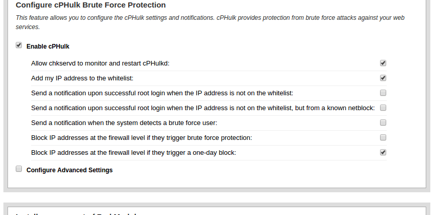
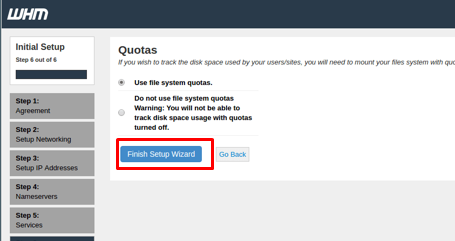
Наконец, включите квоты. Они будут отслеживать доступное дисковое пространство и отправлять вам уведомления.
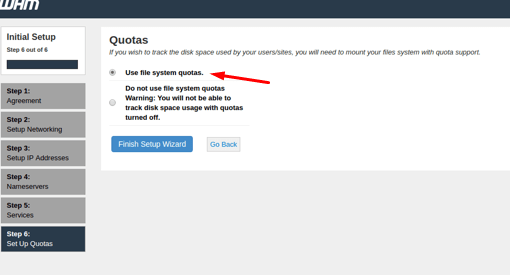
На этом работа мастера настройки завершена.
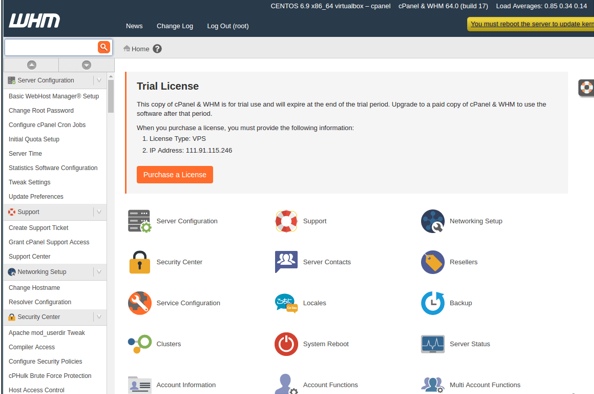
Теперь вы увидите экран WHM со всеми доступными параметрами.
Blog