Як встановити cPanel-WHM на CentOS 8
Ви ж знаєте, що таке CentOS Linux, чи не так? Це платформа Linux з відкритим кодом. CentOS 8 - найновіша версія. Вона містить певні вдосконалення та нові можливості.
Тепер розгляньмо, як встановити cPanel-WHM на CentOS 8.
cPanel - визначення
cPanel - одна з найпопулярніших панелей керування для послуг вебхостингу. Вона має потужний інтерфейс користувача з простими можливостями керування. Панель містить величезний набір функцій і параметрів. Також можна керувати послугами віртуального, бізнес- і реселерського хостингу.
WHM - визначення
Web Host Manager, або WHM, постачається разом із cPanel. Він спрощує керування вебхостингом для вебадміністраторів.
Функціональність cPanel і WHM
Нижче наведено перелік функцій, які пропонує cPanel/WHM:
- графічний інтерфейс користувача для ефективного керування WHM;
- підтримка EV-сертифікатів;
- підтримка токенів автентифікації API;
- підтримка AutoSSL для проксі-субдоменів;
- перегляд стану SSL;
- підтримка низки операцій, як-от резервне копіювання, усунення загроз тощо;
- можливості керування DNS і поштовим сервером;
- підтримка налаштування SSL/TLs;
- прості можливості інтеграції з Phpmyadmin і керування базами даних MySQL;
- підтримка ребрендингу.
Вражає, чи не так?
Тепер ви бачите, чому варто встановити cPanel/WHM.
Зверніть увагу: після встановлення cPanel/WHM неможливо видалити. Якщо ви колись захочете її видалити, доведеться перевстановити всю ОС. cPanel пропонує 15 днів безкоштовного використання, але це комерційний продукт, тож згодом вам знадобиться ліцензія.
Перш ніж почати роботу з cPanel/WHM, перевірте, чи відповідає ваша система таким вимогам:
- дійсна ліцензія на використання cPanel;
- стандартне ім'я хоста;
- щонайменше 1 ГБ RAM, бажано 2 ГБ;
- щонайменше 20 ГБ (рекомендовано 40 ГБ) вільного місця на жорсткому диску;
- Perl.
Крок 1
Перевірте, чи має ваш сервер повне доменне ім'я (FQDN). Якщо ні, налаштуйте його. У прикладі cpanel - це ім'я хоста, а Bluevps.lan - доменне ім'я.
# hostnamectl set-hostname cpanel.bluevps.lan
Крок 2
Перевірте, чи встановлено Perl на сервері, на який ви збираєтеся встановити cPanel. Якщо ні, встановіть Perl, виконавши таку команду:
# yum install perl
Автоінсталятор зробить усе за вас. Але спочатку його потрібно завантажити. Це робиться командою cURL. Якщо її ще немає, встановіть її, виконавши команду:
# yum install curl
Тепер завантажте автоінсталятор:
# curl -o latest -L https://securedownloads.cpanel.net/latest
Почнеться завантаження. Залежно від інтернет-з'єднання воно може тривати від 40 до 60 хвилин.
# sh latest
Після цього встановлення завершено, і ви можете почати користуватися cPanel. Можливо, знадобиться перезавантажити систему. Після цього ви зможете відкрити WHM за URL-адресою:
https://SERVER_IP:2087
cPanel суттєво змінить ваш спосіб роботи
З cPanel ваш спосіб роботи повністю зміниться. Вона допоможе вам:
- перевіряти пакети, щоб уникати конфліктів між ними;
- оновлювати та встановлювати пакети з попереднього yum cPanel у нову ОС;
- завантажувати базові та мовні файли;
- встановлювати модулі Perl та інші пакети;
- завантажувати PHP і Apache та компілювати їх з різними пов'язаними модулями.
Щоб завершити налаштування cPanel, залишилося ще кілька кліків.
Крок 3
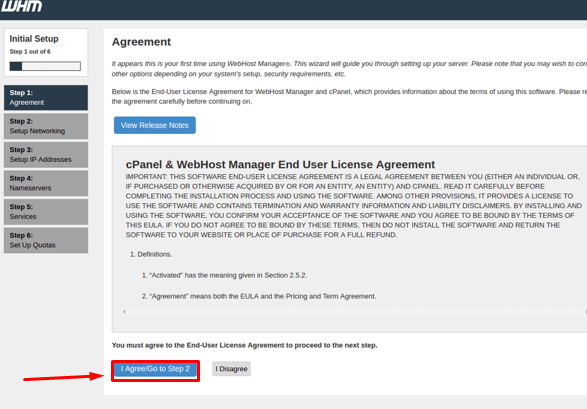
Увійдіть як користувач root. Вам запропонують прочитати та прийняти Ліцензійну угоду з кінцевим користувачем. Зробіть це:
Крок 4
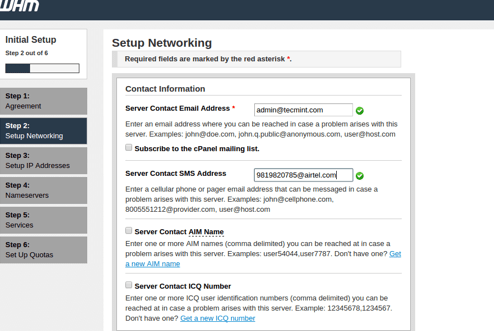
Тепер ви перейдете до розділу Setup Networking. У полі Server Contact Email Address вкажіть свою адресу електронної пошти, а в полі Server Contact SMS Address - адресу для SMS.
Крок 5
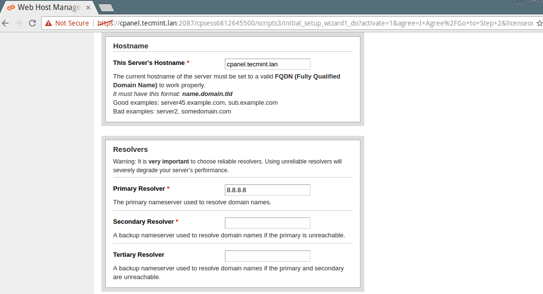
Тепер перейдіть до розділу Hostname. Тут потрібно ввести коректне ім'я та записи резолверів для вашого сервера. Можна використовувати резолвери Google або вашого інтернет-провайдера.
Крок 6
Тепер виберіть основний мережевий пристрій (Main Network/Ethernet Device).
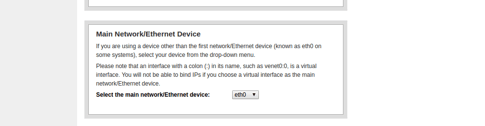
IP пристрою - це основна IP-адреса вашого сервера.
Після цього налаштуйте статичну IP-адресу для сервера. Якщо у вас кілька мережевих карт, можна також вибрати адресу з однієї з них.
Тепер додайте A-записи для серверів імен та імені хоста вашого сервера. Їх можна вписати в порожні поля або додати, позначивши прапорець.
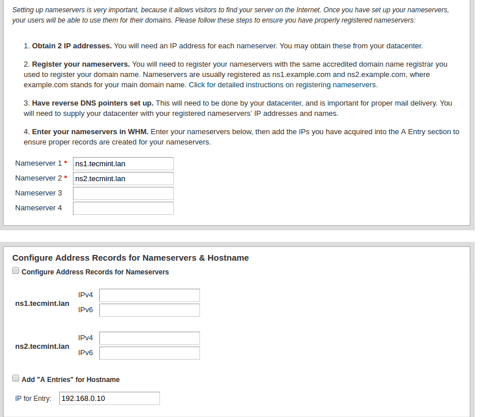
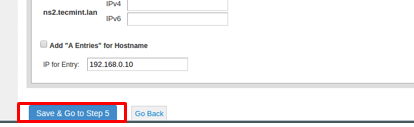
Після цього натисніть Save & Go to Step 5.
Крок 7
На кроці 5 можна налаштувати FTP, Cphulk, FTP тощо. Для FTP можна вибрати будь-який варіант, проте ми рекомендуємо Pure-FTPD. Якщо хочете вимкнути FTP, виберіть варіант Disabled.
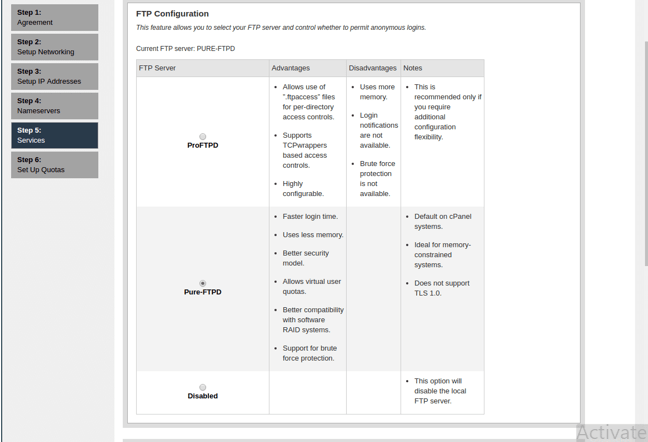
Той самий майстер дає змогу налаштувати поштовий сервер, додати MTA тощо.
Крок 8
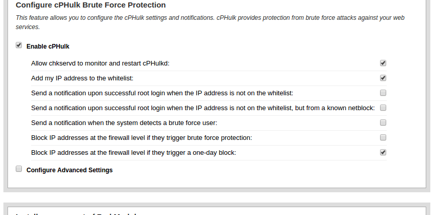
Після цього встановіть захист від підбору паролів Cphulk. Він виявляє атаки підбору паролів (brute force) та блокує IP-адреси, з яких вони надходять. Його можна ввімкнути, вимкнути або налаштувати.
Насамкінець увімкніть квоти. Вони відстежуватимуть доступний дисковий простір і надсилатимуть вам сповіщення.
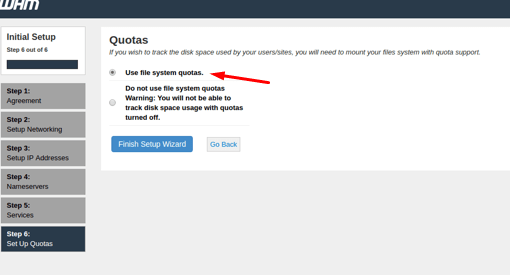
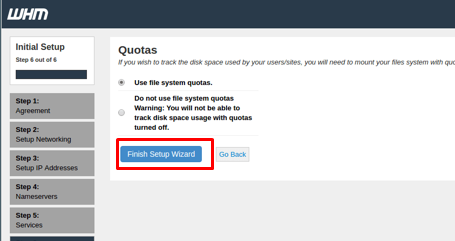
На цьому роботу майстра налаштування завершено.
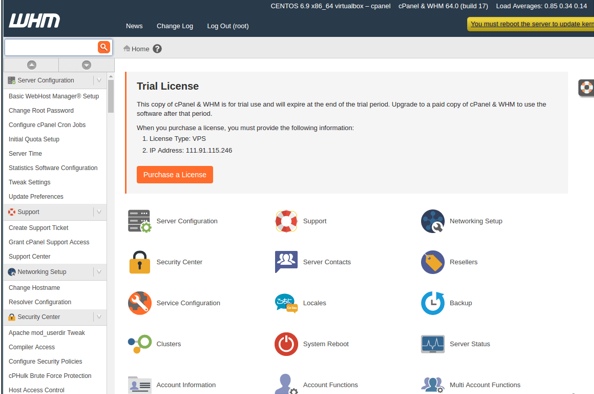
Тепер ви побачите екран WHM з усіма доступними параметрами.
Blog