Как установить Postman на Ubuntu 24.04
В этом гайде мы рассмотрим, как установить Postman на Ubuntu 24.04. Независимо от того, новичок вы или уже знакомы с Postman, вы найдёте здесь полезные инструкции. Мы расскажем, что такое Postman, каковы его основные преимущества и типичные сценарии использования, а также приведём пошаговую инструкцию по его установке в вашей системе.
Что такое Postman?
Postman - популярный инструмент, созданный для упрощения работы с API. Он удобен для разработчиков, тестировщиков и всех, кто создаёт или использует API. Благодаря простому интерфейсу Postman позволяет удобно создавать, тестировать и документировать API.
Он работает в основных операционных системах, таких как Windows, macOS и Linux, а также имеет браузерную версию для тех, кто не хочет устанавливать программное обеспечение. Бесплатная версия Postman предоставляет достаточно возможностей для большинства задач отдельных пользователей или небольших команд. Для расширенных функций и командной работы доступна платная версия Pro.
Как Postman используют на практике при разработке API?
Postman - универсальный инструмент, который помогает разработчикам и тестировщикам эффективно управлять API и работать с ними. Вот пять распространённых способов использования Postman:
Ручное тестирование API
Postman широко используют для отправки различных типов HTTP-запросов, таких как GET, POST, PUT и DELETE, чтобы проверить, как отвечает API. Разработчики могут задавать заголовки запроса, тело запроса (например, JSON или данные формы) и параметры запроса. Ответ можно подробно просмотреть, включая коды состояния и заголовки, чтобы убедиться, что API работает так, как ожидается в разных сценариях.
Автоматизированное тестирование API
Postman позволяет пользователям писать скрипты на JavaScript для автоматизации тестирования. Эти скрипты могут проверять, правильный ли код состояния ответа, анализировать структуру возвращённого JSON и валидировать конкретные значения. Такие автоматизированные тесты можно объединять в коллекции и запускать с помощью инструментов вроде Collection Runner или интегрировать в конвейеры CI/CD для непрерывного тестирования.
Разработка и отладка API
Бэкенд-разработчики используют Postman при разработке API, чтобы быстро тестировать эндпоинты по мере их создания. Postman упрощает отправку тестовых запросов на локальные или тестовые серверы, анализ ответов и устранение ошибок. Он также поддерживает переменные окружения, что упрощает переключение между локальным, тестовым и промежуточным (staging) окружениями.
Создание документации API
Postman может автоматически генерировать документацию на основе коллекций. Разработчики могут добавлять пояснения, примеры запросов и примеры ответов к каждому эндпоинту API. Полученная документация интерактивна, и ею можно поделиться с фронтенд-командами или сторонними разработчиками, чтобы упростить им интеграцию.
Мониторинг производительности API
В Postman есть функции мониторинга, которые позволяют запускать тестирование эндпоинтов API по расписанию. Эти мониторы запускают коллекции в заданное время и уведомляют команды, если что-то пошло не так, например, если тест не прошёл или ответ приходит медленно. Оповещения можно отправлять по электронной почте или через инструменты вроде Slack, чтобы команды могли быстро реагировать на проблемы в продакшене.
Postman также интегрируется с такими инструментами, как GitHub, Jenkins и Newman, и поддерживает множество плагинов и расширений, что позволяет командам расширять его возможности и встраивать его в свои рабочие процессы разработки.
Предварительные требования
Прежде чем начать установку Postman на Ubuntu 24.04, убедитесь, что выполнены следующие требования:
- Система с Ubuntu 24.04.
- Учётная запись пользователя с правами на установку программного обеспечения.
- Активное подключение к интернету для загрузки и тестирования Postman.
Как установить Postman на Ubuntu 24.04?
Есть два простых способа установить Postman на Ubuntu. В этом гайде мы рассмотрим оба варианта, чтобы вы могли выбрать тот, который вам больше подходит.
Обновите систему
Перед установкой любого нового приложения рекомендуется обновить системные пакеты. Это гарантирует, что все зависимости актуальны, и помогает новому программному обеспечению работать без сбоев.
Чтобы обновить список пакетов, выполните:
$ sudo apt updateСпособ 1. Установка Postman на Ubuntu с помощью Snap
Snap - это система управления пакетами, созданная компанией Canonical, разработчиком Ubuntu. Она упрощает установку программного обеспечения и управление им. В большинстве современных версий Ubuntu Snap установлен по умолчанию.
Чтобы установить Postman на Ubuntu с помощью Snap, используйте эту команду:
$ sudo snap install postman
Если Snap ещё не установлен, его можно установить так:
$ sudo apt install snapdПосле установки Snap позволяет легко управлять Postman и многими другими приложениями и обновлять их.

Способ 2. Установка Postman на Ubuntu через Flathub (Flatpak)
Flathub - популярная платформа для распространения Flatpak-приложений. Flatpak - это универсальная система упаковки, которая позволяет разработчикам поставлять программное обеспечение вместе с его зависимостями, благодаря чему установка становится проще и одинаковой в разных дистрибутивах Linux.
Шаг 1. Установите Flatpak
Если Flatpak ещё не установлен в вашей системе, его можно добавить, выполнив:
$ sudo apt install flatpakЭта команда устанавливает фреймворк Flatpak, необходимый для запуска приложений из Flathub.
Шаг 2. Добавьте репозиторий Flathub
Flathub является основным источником большинства Flatpak-приложений, включая Postman. Чтобы подключить систему к Flathub, используйте команду:
$ flatpak remote-add --if-not-exists flathub https://flathub.org/repo/flathub.flatpakrepoТак вы получите доступ ко всем приложениям, размещённым на Flathub.
Шаг 3. Установите Postman на Ubuntu с помощью Flatpak
Теперь можно установить Postman напрямую из Flathub, выполнив:
$ flatpak install flathub com.getpostman.Postman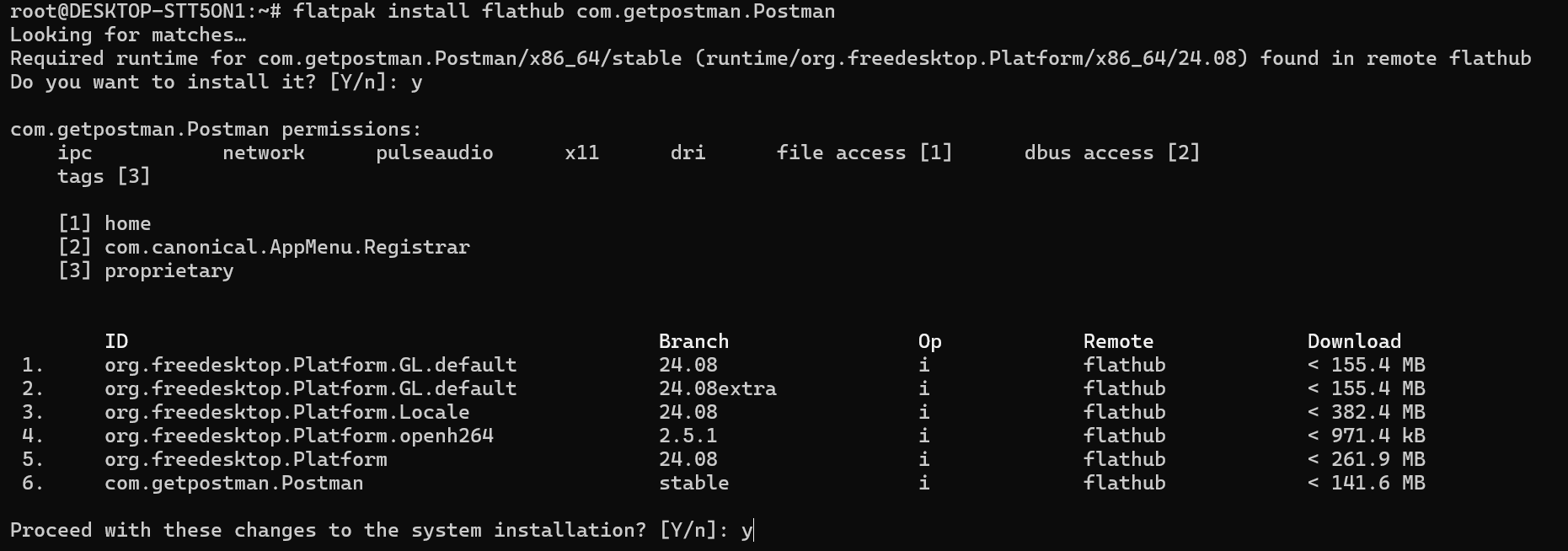
Эта команда загрузит и установит последнюю версию пакета Postman, доступную на Flathub.
Шаг 4. Запуск Postman
После установки Postman можно запустить, введя в терминале следующую команду:
$ flatpak run com.getpostman.PostmanТакже его можно открыть из меню приложений, найдя его по названию «Postman».
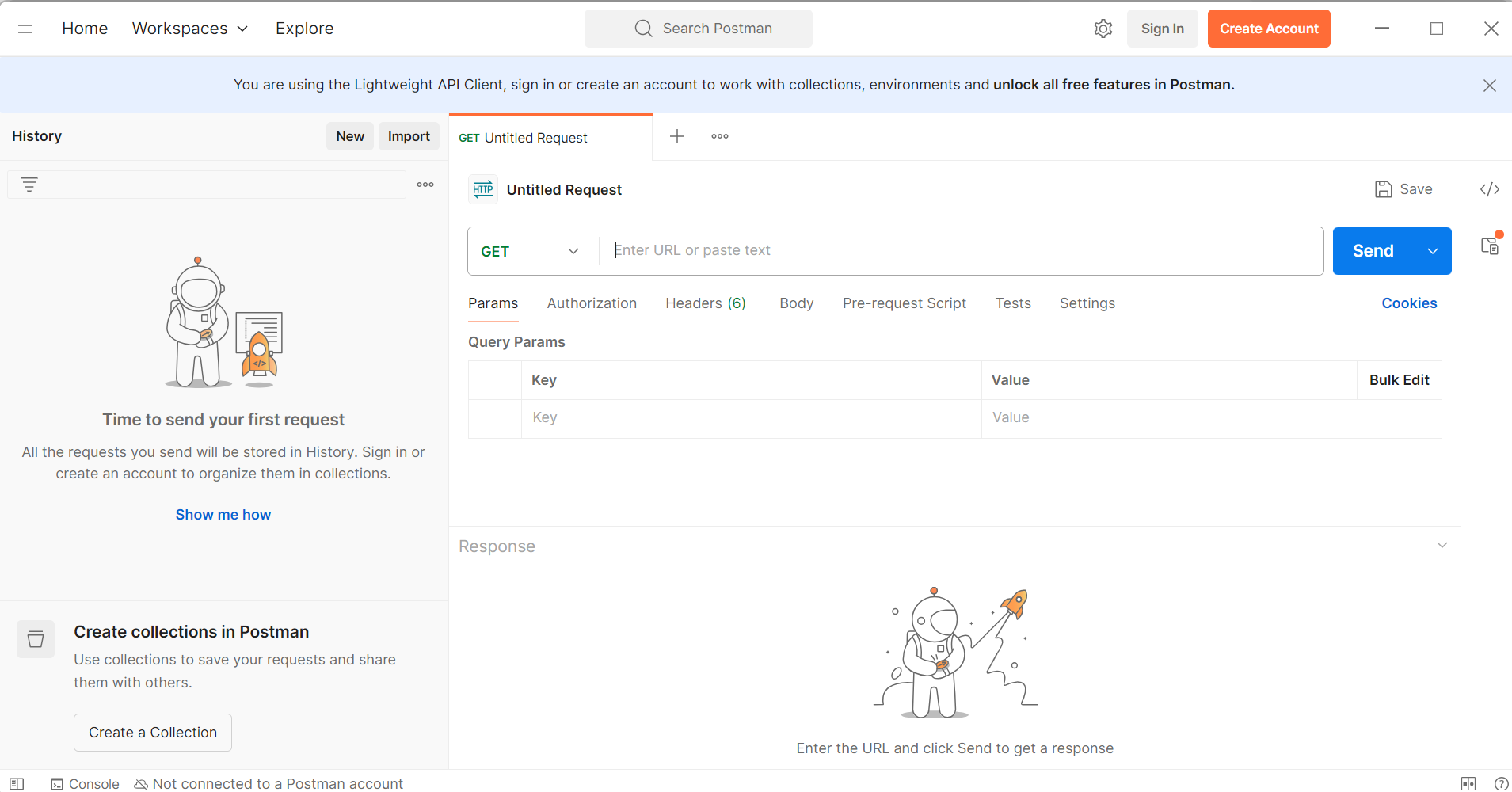
Как пользоваться Postman? (Начало работы с Postman)
Если вы только знакомитесь с Postman, лучший способ научиться - открыть приложение и начать изучать его интерфейс и инструменты. Вот несколько базовых шагов и советов, которые помогут вам освоиться в среде Postman.
Интерфейс Postman
После запуска Postman уделите немного времени изучению его основных компонентов:
- Request Builder (конструктор запросов): здесь вы создаёте и настраиваете запросы к API.
- Response Viewer (просмотр ответа): здесь можно просмотреть результаты, которые возвращает API.
- Sidebar (боковая панель): помогает переключаться между коллекциями, окружениями и историей.
Отправьте простой GET-запрос
Чтобы проверить, как это работает, попробуйте отправить простой GET-запрос:
- Введите URL публичного API в поле запроса.
- Выберите HTTP-метод GET.
- Нажмите кнопку Send.
Ответ API появится в области просмотра ответа, где можно посмотреть коды состояния, данные ответа и заголовки.
HTTP-методы
Когда вы освоите GET-запросы, попробуйте поработать с другими распространёнными HTTP-методами, например:
- POST - для создания новых ресурсов
- PUT - для обновления существующих данных
- DELETE - для удаления ресурсов
Каждый метод можно выбрать в выпадающем списке в конструкторе запросов.
Как удалить Postman из Ubuntu? (Удаление Postman)
Если Postman вам больше не нужен в системе Ubuntu, его можно удалить тем же способом, которым вы его устанавливали.
Способ 1. Удаление Postman через Snap
Если Postman был установлен с помощью Snap, выполните эту команду, чтобы удалить его:
$ sudo snap remove postman
Способ 2. Удаление Postman через Flatpak (Flathub)
Если вы устанавливали Postman через Flatpak из Flathub, используйте следующую команду:
$ flatpak uninstall flathub com.getpostman.PostmanЗаключение
В этом гайде мы показали, как установить и удалить Postman с помощью Snap и Flatpak. Строгого правила, какой способ выбрать, нет. Просто выберите тот, который вам удобнее или который предлагает последнюю версию приложения.
Оцените возможности виртуального частного сервера с гибкостью и надёжностью облачных технологий вместе с BlueVPS. Получите выделенную среду, настроенную под ваши задачи: полностью настраиваемую, легко масштабируемую и созданную для высокой производительности. С безлимитным трафиком и полным контролем над ресурсами это идеальное решение как для бизнеса, так и для разработчиков.
Blog