Як встановити Postman на Ubuntu 24.04
У цьому гайді ми розглянемо, як встановити Postman на Ubuntu 24.04. Незалежно від того, чи ви новачок, чи вже знайомі з Postman, ви знайдете тут корисні інструкції. Ми розповімо, що таке Postman, які його основні переваги та типові сценарії використання, а також наведемо покрокову інструкцію з його встановлення у вашій системі.
Що таке Postman?
Postman - популярний інструмент, створений для спрощення роботи з API. Це зручний інструмент для розробників, тестувальників і всіх, хто створює або використовує API. Завдяки простому інтерфейсу Postman дає змогу зручно створювати, тестувати та документувати API.
Він працює в основних операційних системах, таких як Windows, macOS і Linux, а також має браузерну версію для тих, хто не хоче встановлювати програмне забезпечення. Безкоштовна версія Postman надає достатньо можливостей для більшості потреб окремих користувачів або невеликих команд. Для розширених функцій і командної роботи доступна платна версія Pro.
Як Postman використовують на практиці під час розробки API?
Postman - універсальний інструмент, який допомагає розробникам і тестувальникам ефективно керувати API та працювати з ними. Ось п'ять поширених способів використання Postman:
Ручне тестування API
Postman широко використовують для надсилання різних типів HTTP-запитів, таких як GET, POST, PUT і DELETE, щоб перевірити, як відповідає API. Розробники можуть задавати заголовки запиту, тіло запиту (наприклад, JSON або дані форми) і параметри запиту. Відповідь можна детально переглянути, зокрема коди стану та заголовки, щоб переконатися, що API працює належним чином у різних сценаріях.
Автоматизоване тестування API
Postman дає змогу користувачам писати скрипти на JavaScript для автоматизації тестування. Ці скрипти можуть перевіряти, чи правильний код стану відповіді, перевіряти структуру повернутого JSON і конкретні значення. Такі автоматизовані тести можна об'єднувати в колекції та запускати за допомогою інструментів на кшталт Collection Runner або інтегрувати в конвеєри CI/CD для безперервного тестування.
Розробка та налагодження API
Бекенд-розробники використовують Postman під час розробки API, щоб швидко тестувати ендпоінти в міру їх створення. Postman спрощує надсилання тестових запитів на локальні або тестові сервери, аналіз відповідей і усунення помилок. Він також підтримує змінні середовища, що спрощує перемикання між локальним, тестовим і проміжним (staging) середовищами.
Створення документації API
Postman може автоматично генерувати документацію на основі колекцій. Розробники можуть додавати пояснення, приклади запитів і приклади відповідей до кожного ендпоінта API. Отримана документація інтерактивна, і нею можна поділитися з фронтенд-командами або сторонніми розробниками, щоб спростити їм інтеграцію.
Моніторинг продуктивності API
Postman має функції моніторингу, які дають змогу запускати тестування ендпоінтів API за розкладом. Ці монітори запускають колекції у визначений час і сповіщають команди, якщо щось пішло не так, наприклад, якщо тест не пройшов або відповідь надходить повільно. Сповіщення можна надсилати електронною поштою або через інструменти на кшталт Slack, щоб команди могли швидко реагувати на проблеми в продакшені.
Postman також інтегрується з такими інструментами, як GitHub, Jenkins і Newman, і підтримує багато плагінів і розширень, що дає командам змогу розширювати його можливості та вбудовувати його у свої робочі процеси розробки.
Попередні вимоги
Перш ніж почати встановлення Postman на Ubuntu 24.04, переконайтеся, що виконано такі вимоги:
- Система з Ubuntu 24.04.
- Обліковий запис користувача з правами на встановлення програмного забезпечення.
- Активне підключення до інтернету для завантаження та тестування Postman.
Як встановити Postman на Ubuntu 24.04?
Є два простих способи встановити Postman на Ubuntu. У цьому гайді ми розглянемо обидва варіанти, щоб ви могли вибрати той, що вам більше підходить.
Оновіть систему
Перед встановленням будь-якої нової програми варто оновити системні пакети. Це гарантує, що всі залежності актуальні, і допомагає новому програмному забезпеченню працювати без збоїв.
Щоб оновити список пакетів, виконайте:
$ sudo apt updateСпосіб 1. Встановлення Postman на Ubuntu за допомогою Snap
Snap - це система керування пакетами, створена компанією Canonical, розробником Ubuntu. Вона спрощує встановлення програмного забезпечення та керування ним. У більшості сучасних версій Ubuntu Snap встановлено за замовчуванням.
Щоб встановити Postman на Ubuntu за допомогою Snap, скористайтеся цією командою:
$ sudo snap install postman
Якщо Snap ще не встановлено, його можна встановити так:
$ sudo apt install snapdПісля встановлення Snap дає змогу легко керувати Postman і багатьма іншими програмами та оновлювати їх.

Спосіб 2. Встановлення Postman на Ubuntu через Flathub (Flatpak)
Flathub - популярна платформа для поширення Flatpak-застосунків. Flatpak - це універсальна система пакування, яка дає змогу розробникам постачати програмне забезпечення разом із його залежностями, завдяки чому встановлення стає простішим і однаковим у різних дистрибутивах Linux.
Крок 1. Встановіть Flatpak
Якщо Flatpak ще не встановлено у вашій системі, його можна додати, виконавши:
$ sudo apt install flatpakЦя команда встановлює фреймворк Flatpak, потрібний для запуску застосунків із Flathub.
Крок 2. Додайте репозиторій Flathub
Flathub є основним джерелом більшості Flatpak-застосунків, зокрема Postman. Щоб підключити систему до Flathub, скористайтеся командою:
$ flatpak remote-add --if-not-exists flathub https://flathub.org/repo/flathub.flatpakrepoТак ви отримаєте доступ до всіх застосунків, розміщених на Flathub.
Крок 3. Встановіть Postman на Ubuntu за допомогою Flatpak
Тепер можна встановити Postman безпосередньо з Flathub, виконавши:
$ flatpak install flathub com.getpostman.Postman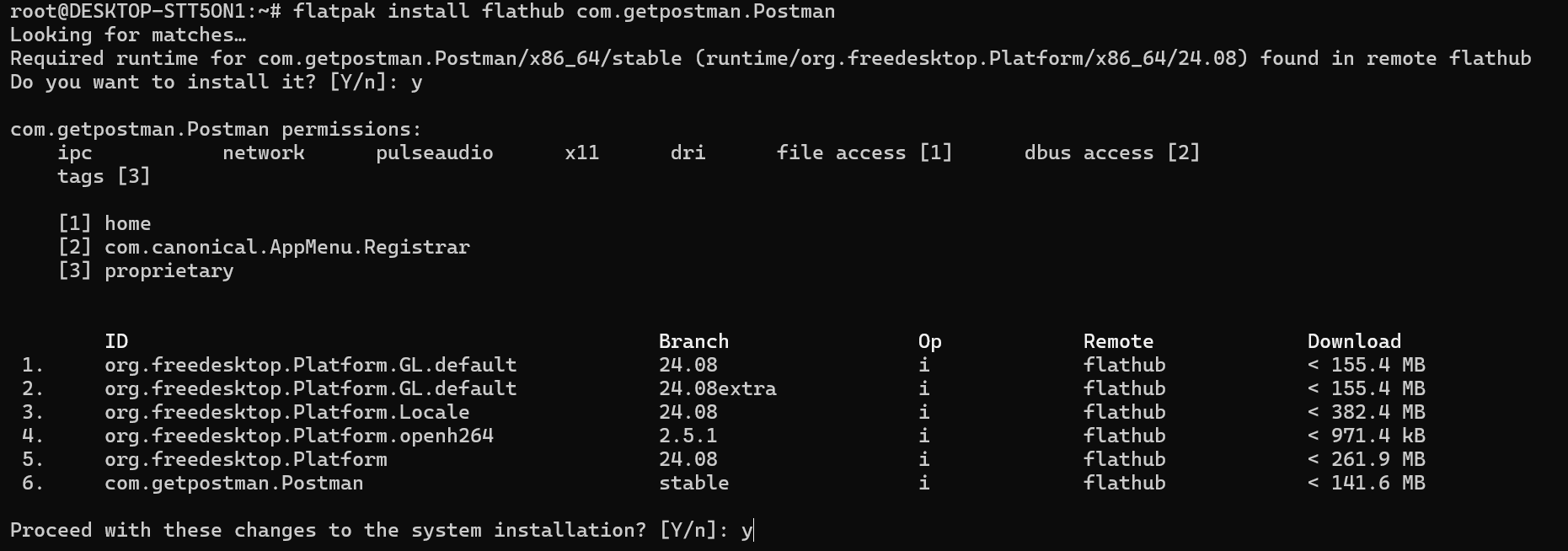
Ця команда завантажить і встановить останню версію пакета Postman, доступну на Flathub.
Крок 4. Запуск Postman
Після встановлення Postman можна запустити, ввівши в терміналі таку команду:
$ flatpak run com.getpostman.PostmanТакож його можна відкрити з меню застосунків, знайшовши його за назвою «Postman».
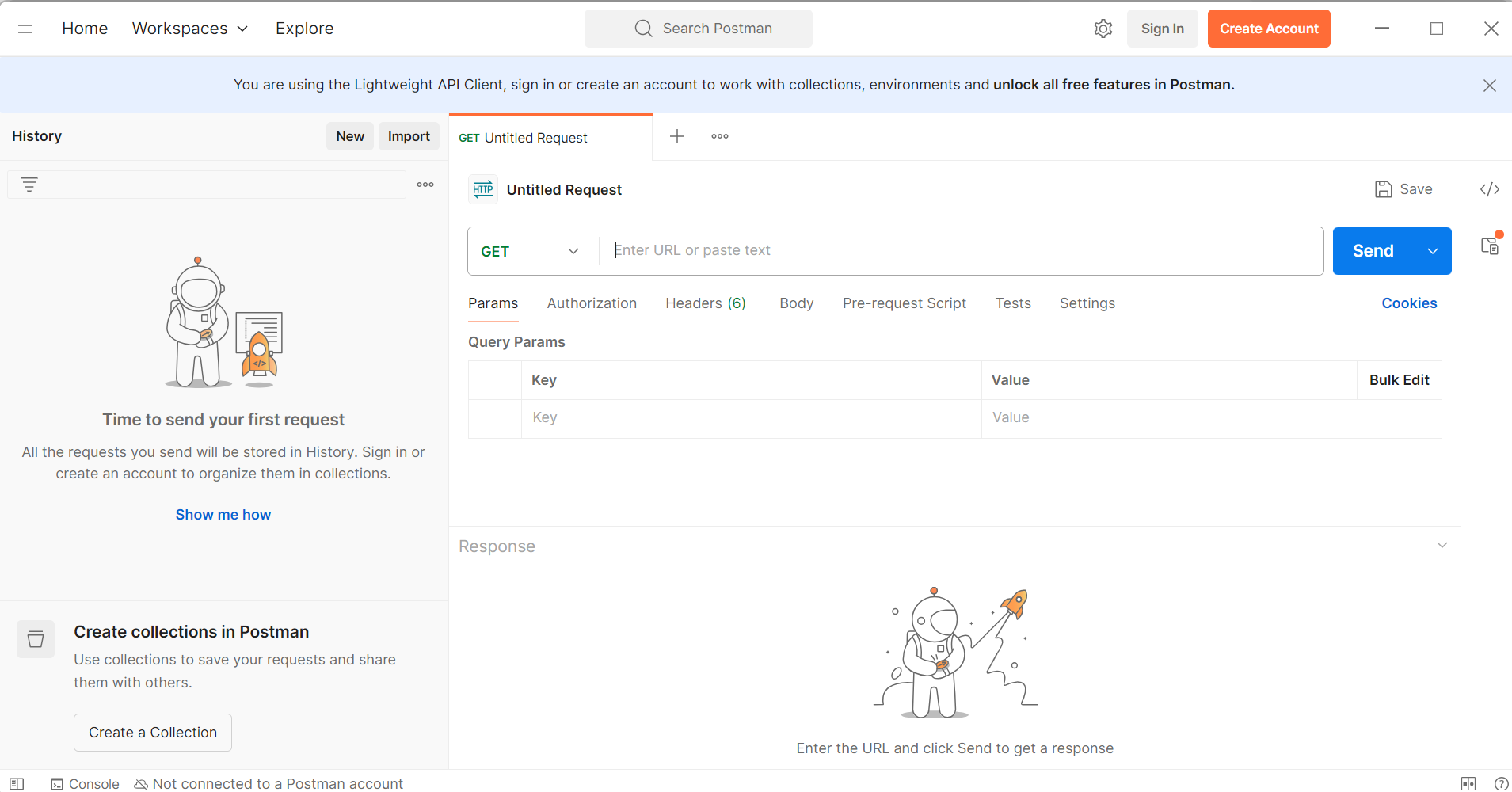
Як користуватися Postman? (Початок роботи з Postman)
Якщо ви тільки знайомитеся з Postman, найкращий спосіб навчитися - відкрити застосунок і почати вивчати його інтерфейс та інструменти. Ось кілька базових кроків і порад, які допоможуть вам освоїтися в середовищі Postman.
Інтерфейс Postman
Після запуску Postman приділіть трохи часу вивченню його основних компонентів:
- Request Builder (конструктор запитів): тут ви створюєте та налаштовуєте запити до API.
- Response Viewer (перегляд відповіді): тут можна переглянути результати, які повертає API.
- Sidebar (бічна панель): допомагає переходити між колекціями, середовищами та історією.
Надішліть простий GET-запит
Щоб перевірити, як це працює, спробуйте надіслати простий GET-запит:
- Введіть URL публічного API в поле запиту.
- Виберіть HTTP-метод GET.
- Натисніть кнопку Send.
Відповідь API з'явиться в області перегляду відповіді, де можна переглянути коди стану, дані відповіді та заголовки.
HTTP-методи
Коли ви освоїте GET-запити, спробуйте попрацювати з іншими поширеними HTTP-методами, наприклад:
- POST - для створення нових ресурсів
- PUT - для оновлення наявних даних
- DELETE - для видалення ресурсів
Кожен метод можна вибрати у випадному списку в конструкторі запитів.
Як видалити Postman з Ubuntu? (Деінсталяція Postman)
Якщо Postman вам більше не потрібен у системі Ubuntu, його можна видалити тим самим способом, яким ви його встановлювали.
Спосіб 1. Видалення Postman через Snap
Якщо Postman було встановлено за допомогою Snap, виконайте цю команду, щоб видалити його:
$ sudo snap remove postman
Спосіб 2. Видалення Postman через Flatpak (Flathub)
Якщо ви встановлювали Postman через Flatpak із Flathub, скористайтеся такою командою:
$ flatpak uninstall flathub com.getpostman.PostmanВисновок
У цьому гайді ми показали, як встановити та видалити Postman за допомогою Snap і Flatpak. Жорсткого правила щодо вибору способу немає. Просто оберіть той, який вам зручніший або який пропонує останню версію застосунку.
Відчуйте можливості віртуального приватного сервера з гнучкістю та надійністю хмарних технологій разом із BlueVPS. Отримайте виділене середовище, налаштоване під ваші потреби: повністю налаштовуване, легко масштабоване та створене для високої продуктивності. З необмеженим трафіком і повним контролем над ресурсами це ідеальне рішення як для бізнесу, так і для розробників.
Blog