Как установить Virtualmin на Ubuntu
Virtualmin - гибкая и отличная панель управления веб-хостингом для операционных систем на базе Linux. Поскольку это проект с открытым исходным кодом, его широко поддерживает сообщество, то есть вы легко найдёте ответы на любые распространённые вопросы, не говоря уже о поддержке. Конечно, панель доступна с премиум-поддержкой, а также как Virtualmin Pro с дополнительными возможностями, такими как неограниченное количество тикетов поддержки, премиальный приоритет, установщики скриптов, HTML-редактор, мобильный доступ и т. д. Если хотите узнать больше, посетите официальный сайт - https://www.virtualmin.com/ .
Экономичную и функциональную Virtualmin широко используют специалисты по всему миру.
Предварительные требования
Прежде всего на вашем сервере должна быть установлена ОС Ubuntu. Вы можете заказать такой VPS на нашем сайте в любой из 12 локаций, где мы работаем, и отметить нужную операционную систему: в нашем случае Ubuntu 20.04. BlueVPS развернёт его за считанные минуты.
Чтобы подключиться к только что купленному VPS, можно воспользоваться простым бесплатным SSH-клиентом PuTTY (http://www.chiark.greenend.org.uk/~sgtatham/putty/)
Установите его и введите имя пользователя SSH, пароль SSH и порт SSH для подключения к серверу.
Если вы не знаете, где найти учётные данные, проверьте свой почтовый ящик. Каждый раз, покупая у нас VPS, вы получаете приветственное письмо со всей необходимой информацией.
После входа нужно создать пользователя без прав root с доступом к sudo. Подсказка: это работает во всех версиях Ubuntu до 20.04 LTS.
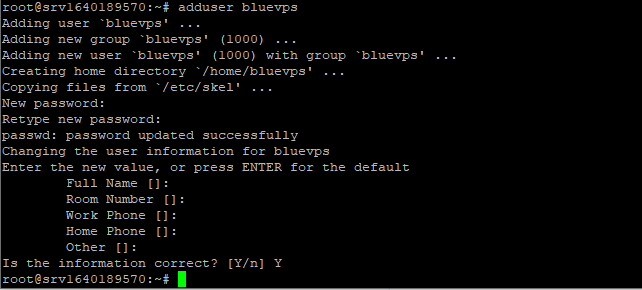
1. Создайте новую учётную запись пользователя командой adduser. Убедитесь, что пароль надёжный и содержит символы разного регистра. Для данных пользователя введите что угодно или нажмите Enter, чтобы оставить эти поля пустыми. Мы использовали «bluevps» в качестве имени пользователя.
# adduser bluevps
- Adding user ` bluevps ' ...
- Adding new group `bluevps' (1001) ...
- Adding new user `bluevps' (1001) with group `bluevps' ...
- Creating home directory `/home/bluevps' ...
- Copying files from `/etc/skel' ...
- New password:
- Retype new password:
- passwd: password updated successfully
- Changing the user information for bluevps
- Enter the new value, or press ENTER for the default
- Full Name []: bluevps user
- Room Number []:
- Work Phone []:
- Home Phone []:
- Other []:
Is the information correct? [Y/n] y
2. Добавьте пользователя в группу sudo
# adduser bluevps sudo

3. Переключитесь на нового пользователя
# su - bluevps

Убедитесь, что вы работаете от имени нового пользователя, с помощью whoami, а затем проверьте доступ к sudo командой sudo whoami. Она должна вернуть root.
$ whoami
bluevps
$ sudo whoami
[sudo] password for bluevps:
root

Пошаговый гайд: как установить Virtualmin на Ubuntu
Теперь, когда с предварительными требованиями покончено, перейдём к установке.
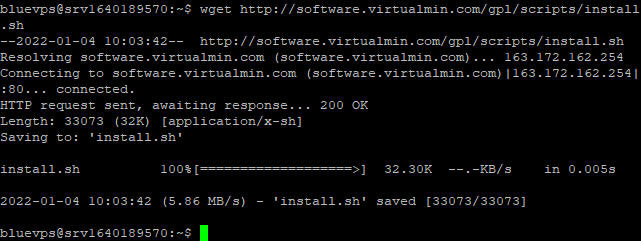
1. Скачайте скрипт установки Virtualmin.
$ wget http://software.virtualmin.com/gpl/scripts/install.sh
2. Задайте доменное имя для сервера. Например:
$ sudo hostnamectl set-hostname abcdtestdomain.xyz
3. Сделайте скрипт исполняемым.
$ chmod a+x install.sh
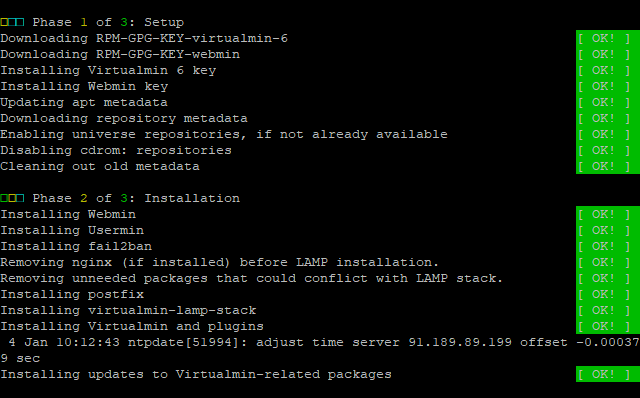
4. Запустите скрипт, чтобы установить и Webmin, и Virtualmin, поскольку Virtualmin основан на Webmin. Процесс установки должен выглядеть так.
$ sudo ./install.sh
Если вам нужно сделать что-то дополнительно с помощью скрипта install.sh, он предлагает множество параметров:
--uninstall : удаляет все пакеты Virtualmin
--help : это сообщение
--force : пропустить сообщение с подтверждением
--hostname : задать полное доменное имя хоста (FQDN)
--verbose : подробный вывод
--setup : настроить репозитории программного обеспечения и выйти (без установки или конфигурации)
--minimal : установить меньший набор пакетов для систем с малым объёмом памяти или ресурсов
--bundle : выбрать набор для установки (LAMP или LEMP, по умолчанию LAMP)
5. Разрешите доступ к Virtualmin в брандмауэре.
$ sudo ufw allow 10000
6. Перейдите на порт 10000 по доменному имени сервера, чтобы получить доступ к Virtual Web Interface. Например:
http://abcdtestdomain.xyz:10000
Заключение
Готово! Вы можете начать пользоваться панелью Virtualmin на вашем VPS-хостинге в Нидерландах, войдя с именем пользователя root и паролем. Если у вас возникнут вопросы, обращайтесь к нашей технической команде через систему тикетов или LiveChat. Удачи!
Blog