Як встановити Virtualmin на Ubuntu
Virtualmin - гнучка й чудова панель керування вебхостингом для операційних систем на базі Linux. Оскільки це проєкт з відкритим кодом, його широко підтримує спільнота, тобто ви легко знайдете відповіді на будь-які поширені запитання, не кажучи вже про підтримку. Звісно, панель доступна з преміум-підтримкою, а також як Virtualmin Pro з додатковими можливостями, як-от необмежена кількість тікетів підтримки, преміальний пріоритет, інсталятори скриптів, HTML-редактор, мобільний доступ тощо. Якщо хочете дізнатися більше, відвідайте офіційний сайт - https://www.virtualmin.com/ .
Економічну та функціональну Virtualmin широко використовують фахівці по всьому світу.
Передумови
Насамперед на вашому сервері має бути встановлена ОС Ubuntu. Ви можете замовити такий VPS на нашому сайті в будь-якій із 12 локацій, де ми працюємо, і позначити потрібну операційну систему: у нашому випадку Ubuntu 20.04. BlueVPS надасть його за лічені хвилини.
Щоб підключитися до щойно придбаного VPS, можна скористатися безкоштовним простим SSH-клієнтом під назвою Putty (http://www.chiark.greenend.org.uk/~sgtatham/putty/)
Встановіть його та введіть ім'я користувача SSH, пароль SSH і порт SSH для підключення до сервера.
Якщо ви не знаєте, де знайти облікові дані, перевірте свою поштову скриньку. Щоразу, купуючи у нас VPS, ви отримуєте вітальний лист з усією потрібною інформацією.
Після входу потрібно створити користувача без прав root із доступом до sudo. Підказка: це працює в усіх версіях Ubuntu до 20.04 LTS.
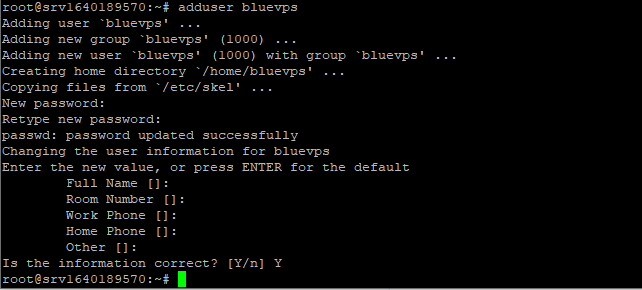
1. Створіть новий обліковий запис користувача командою adduser. Переконайтеся, що пароль надійний і містить символи різного регістру. Для даних користувача введіть що завгодно або натисніть Enter, щоб залишити ці поля порожніми. Ми використали «bluevps» як ім'я користувача.
# adduser bluevps
- Adding user ` bluevps ' ...
- Adding new group `bluevps' (1001) ...
- Adding new user `bluevps' (1001) with group `bluevps' ...
- Creating home directory `/home/bluevps' ...
- Copying files from `/etc/skel' ...
- New password:
- Retype new password:
- passwd: password updated successfully
- Changing the user information for bluevps
- Enter the new value, or press ENTER for the default
- Full Name []: bluevps user
- Room Number []:
- Work Phone []:
- Home Phone []:
- Other []:
Is the information correct? [Y/n] y
2. Додайте користувача до групи sudo
# adduser bluevps sudo

3. Перемкніться на нового користувача
# su - bluevps

Переконайтеся, що ви працюєте від імені нового користувача, за допомогою whoami, а потім перевірте доступ до sudo командою sudo whoami. Вона має повернути root.
$ whoami
bluevps
$ sudo whoami
[sudo] password for bluevps:
root

Покроковий гайд: як встановити Virtualmin на Ubuntu
Тепер, коли з передумовами покінчено, перейдімо до встановлення.
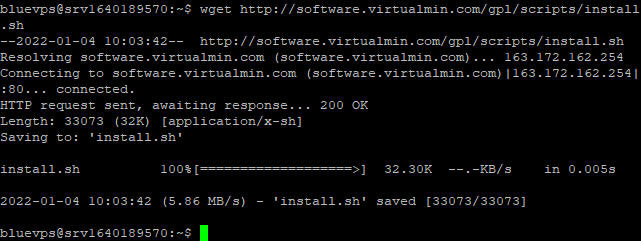
1. Завантажте скрипт встановлення Virtualmin.
$ wget http://software.virtualmin.com/gpl/scripts/install.sh
2. Задайте доменне ім'я для сервера. Наприклад:
$ sudo hostnamectl set-hostname abcdtestdomain.xyz
3. Зробіть скрипт виконуваним.
$ chmod a+x install.sh
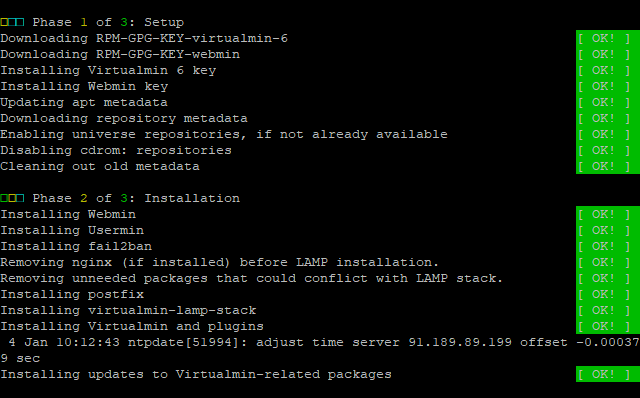
4. Запустіть скрипт, щоб встановити і Webmin, і Virtualmin, оскільки Virtualmin базується на Webmin. Процес встановлення має виглядати так.
$ sudo ./install.sh
Якщо вам потрібно зробити щось додатково за допомогою скрипту install.sh, він пропонує багато параметрів:
--uninstall : видаляє всі пакети Virtualmin
--help : це повідомлення
--force : пропустити повідомлення з підтвердженням
--hostname : задати повне доменне ім'я хоста (FQDN)
--verbose : докладний вивід
--setup : налаштувати репозиторії програмного забезпечення та вийти (без встановлення чи конфігурації)
--minimal : встановити менший набір пакетів для систем з малим обсягом пам'яті чи ресурсів
--bundle : вибрати набір для встановлення (LAMP або LEMP, за замовчуванням LAMP)
5. Дозвольте доступ до Virtualmin у брандмауері.
$ sudo ufw allow 10000
6. Перейдіть на порт 10000 за доменним іменем сервера, щоб отримати доступ до Virtual Web Interface. Наприклад:
http://abcdtestdomain.xyz:10000
Висновок
Готово! Ви можете почати користуватися панеллю Virtualmin на вашому VPS-хостингу в Нідерландах, увійшовши з ім'ям користувача root і паролем. Якщо у вас виникнуть запитання, звертайтеся до нашої технічної команди через систему тікетів або LiveChat. Успіхів!
Blog