Как удалить пакеты в Ubuntu? (Удаление пакетов в Ubuntu)
Работая в Linux-среде, например в Ubuntu, вы можете часто устанавливать приложения, чтобы проверить их возможности. Однако со временем вам может понадобиться удалить определённые пакеты, которые больше не нужны. Хотя в Ubuntu есть графический интерфейс для удаления приложений, умение удалять пакеты через командную строку очень важно для эффективного управления системой.
В этом гайде рассмотрены два способа удаления пакетов в Ubuntu: через терминал (командную строку) и через графический интерфейс пользователя (GUI).
Предварительные требования
Перед удалением пакета убедитесь, что у вас есть необходимые права администратора. Для выполнения команд в терминале нужен root-доступ, который можно получить с помощью команды sudo.
Способы удаления пакетов Ubuntu (Удаление пакетов в Ubuntu)
Есть два основных способа удалить пакеты Ubuntu из системы:
- С помощью терминала (способ через командную строку)
- С помощью графического интерфейса пользователя (GUI)
Рассмотрим оба способа подробно, по очереди.
Способ 1. Удаление пакета Ubuntu через терминал
Большинство пользователей Linux предпочитают командную строку, поскольку она даёт больше контроля над управлением пакетами. Чтобы удалить пакет Ubuntu через терминал, выполните следующие шаги:
Шаг 1. Просмотрите список установленных пакетов
Перед удалением пакета нужно знать его точное название. Чтобы вывести список всех установленных пакетов, используйте следующую команду:
$ sudo apt list --installed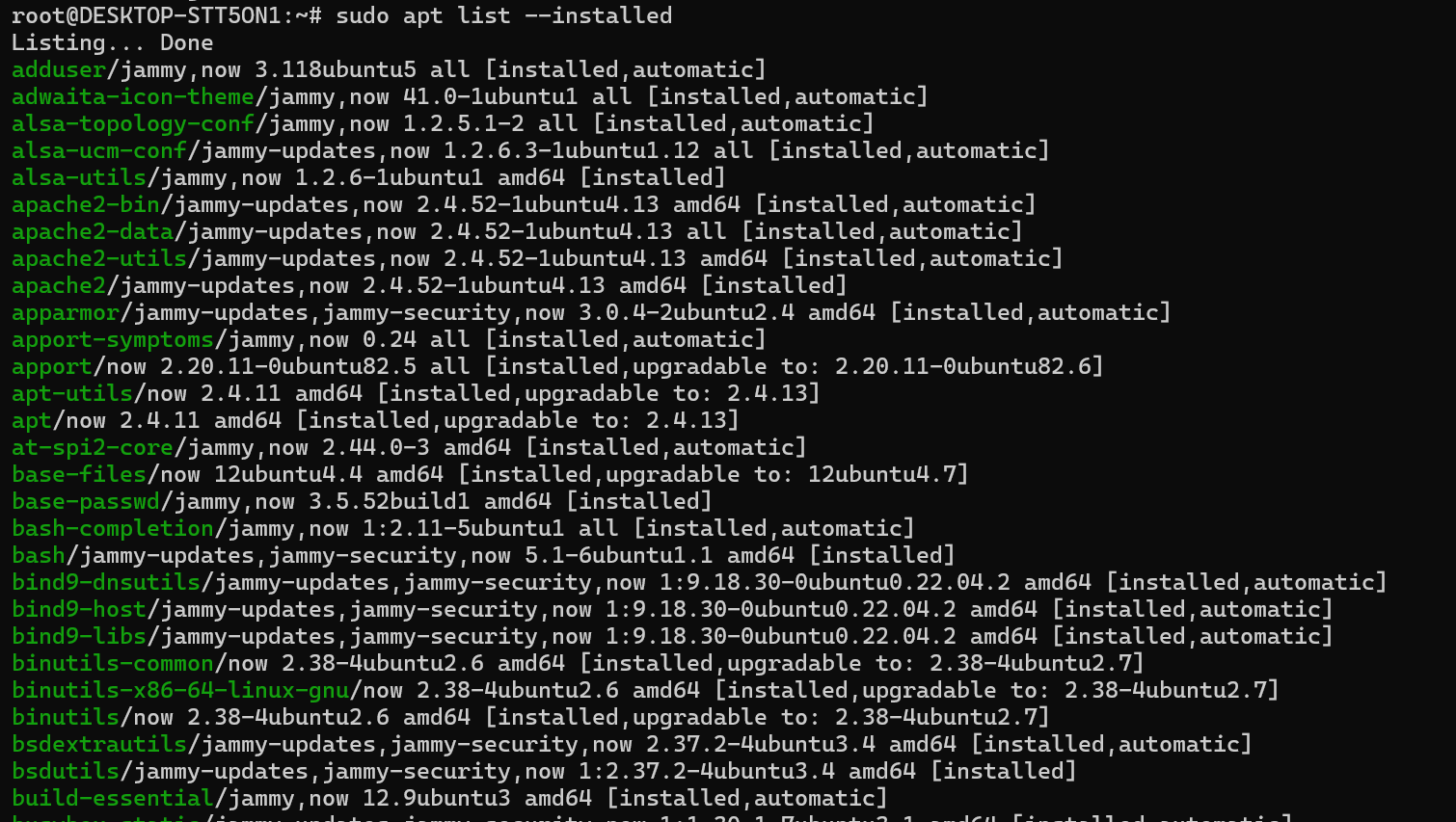
Поскольку список может быть длинным, вы можете отфильтровать результаты, чтобы найти конкретный пакет:
$ sudo apt list --installed | grep package_nameНапример, чтобы проверить, установлен ли apache2:
$ sudo apt list --installed | grep apache2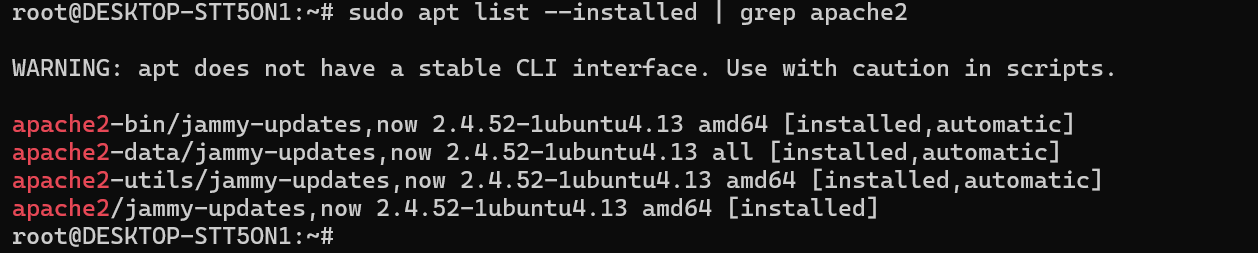
Также для удобного просмотра списка пакетов можно использовать less:
$ sudo apt list --installed | lessНажмите Space (пробел), чтобы перейти к следующей странице (или используйте клавиши со стрелками, чтобы перемещаться построчно), и нажмите q, чтобы выйти.
Шаг 2. Удалите пакеты Ubuntu
Определив название пакета, используйте одну из приведённых ниже команд, чтобы его удалить.
1. Команда remove (apt remove package)
Чтобы удалить пакет, но сохранить его конфигурационные файлы, выполните:
sudo apt remove package_nameЧтобы удалить несколько пакетов одновременно:
sudo apt-get remove package1 package2Например, чтобы удалить zip и wget:
$ sudo apt remove zip wget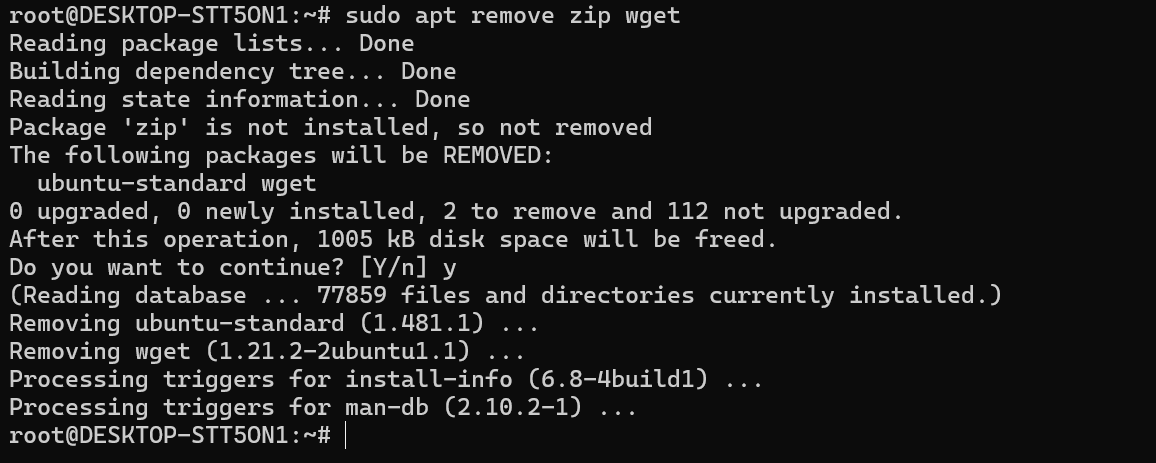
2. Команда purge
Команда remove не удаляет конфигурационные файлы. Чтобы полностью удалить пакет вместе с его конфигурационными файлами, выполните:
sudo apt-get remove --purge package_nameНапример, чтобы полностью удалить apache2:
sudo apt remove --purge apache2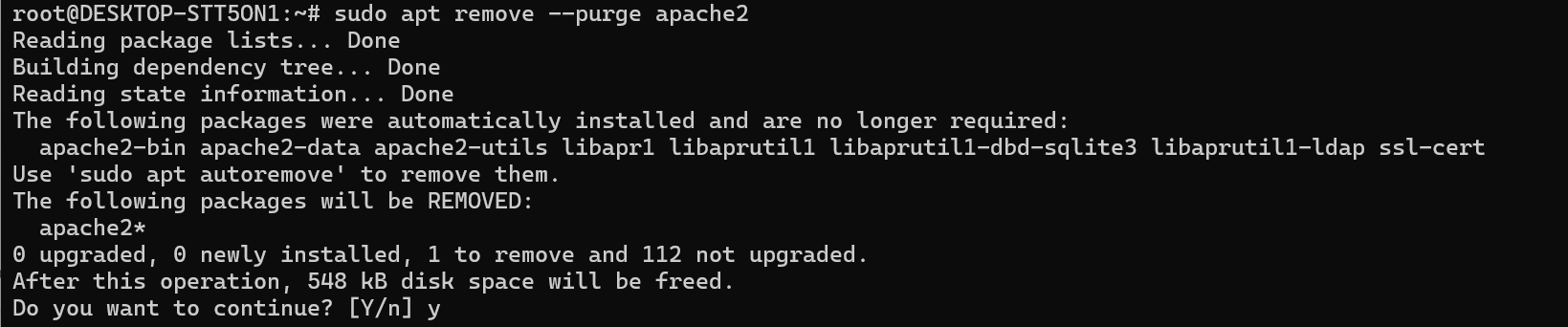
3. Удаление пакетов Ubuntu с помощью DPKG
DPKG - это низкоуровневый инструмент управления пакетами, который используется в системах на базе Debian, например в Ubuntu. С его помощью можно напрямую удалять установленные пакеты.
Чтобы удалить пакет с помощью DPKG, выполните следующую команду:
$ sudo dpkg -r [package_name]Например, чтобы удалить VLC Media Player, используйте:
$ sudo dpkg -r vlcЭта команда удаляет пакет, но может оставить конфигурационные файлы.
Чтобы полностью удалить пакет вместе с его конфигурационными файлами, используйте параметр -P (purge):
$ sudo dpkg -P [package_name]Например, чтобы полностью удалить VLC вместе с его конфигурационными файлами:
$ sudo dpkg -P vlcТак пакет и все связанные с ним настройки будут полностью удалены из системы.
4. Удаление пакетов Ubuntu с помощью Snap
Ubuntu также поддерживает snap-пакеты, управление которыми устроено иначе, чем управление традиционными пакетами apt. Чтобы вывести список установленных snap-пакетов, выполните:
$ snap list
Найдя название пакета, удалите его командой:
$ sudo snap remove package_nameНапример, чтобы удалить bare:
$ sudo snap remove bare5. Удаление пакетов Ubuntu с помощью Flatpak
Flatpak - это инструмент управления пакетами, который обеспечивает стандартизированный способ установки приложений и управления ими в дистрибутивах Linux. Чтобы удалить Flatpak-приложения из системы, выполните следующие шаги:
Просмотрите список установленных Flatpak-приложений
Чтобы просмотреть все установленные Flatpak-приложения вместе с их идентификаторами (ID), выполните:
flatpak list --appОпределите ID приложения
Найдите в списке приложение, которое нужно удалить, и запомните его ID.
Удалите приложение
Чтобы удалить Flatpak-приложение, используйте следующую команду:
sudo flatpak uninstall [application-id]Например, чтобы удалить Flatpak-пакет Spotify, выполните:
sudo flatpak uninstall com.spotify.ClientУдалите неиспользуемые среды выполнения
Flatpak хранит библиотеки сред выполнения (runtimes), от которых зависят приложения, и со временем неиспользуемые среды накапливаются. Чтобы удалить их, выполните:
flatpak uninstall --unusedУдалите все Flatpak-приложения
Если вы хотите удалить из системы все Flatpak-приложения, выполните:
flatpak uninstall --allЭта команда удаляет все приложения, установленные через Flatpak, и связанные с ними файлы.
Шаг 3. Удалите неиспользуемые зависимости
При установке пакета Ubuntu также устанавливает его зависимости. После удаления пакета некоторые зависимости могут остаться в системе. Чтобы удалить эти неиспользуемые пакеты, выполните:
$ sudo apt autoremove
Чтобы очистить устаревшие или старые файлы кеша пакетов, используйте:
$ sudo apt cleanИли
$ sudo apt-get cleanМожно ли использовать «apt uninstall package» или «apt delete package» для удаления пакетов в Ubuntu?
Многие пользователи ошибочно пытаются использовать команду apt uninstall package_name или apt delete package, но это неправильно. Ubuntu не поддерживает uninstall как команду apt. Вместо этого используйте:
$ sudo apt remove package_nameСпособ 2. Удаление пакетов Ubuntu через GUI
Если вы предпочитаете графический интерфейс, удаляйте пакеты Ubuntu с помощью Ubuntu Software Center (Центра приложений Ubuntu). Выполните следующие шаги:
Шаг 1. Откройте Ubuntu Software Center
- Нажмите значок Ubuntu Software на левой боковой панели.
- Если его не видно, найдите «Ubuntu Software» в меню приложений и откройте его.
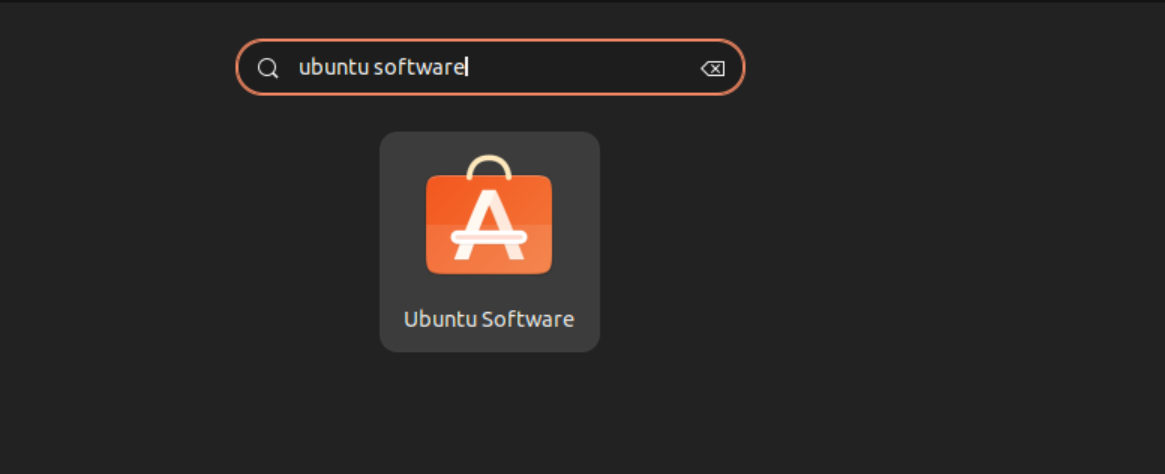
Шаг 2. Перейдите к установленным приложениям
- Откройте вкладку Installed (Установленные).
- Появится список установленных приложений.
Шаг 3. Удалите пакет Ubuntu
- Найдите пакет, который нужно удалить.
- Нажмите на название пакета, чтобы открыть сведения о нём.
- Нажмите Remove (Удалить), чтобы удалить пакет.
- Если появится запрос, введите свой пароль.
После завершения пакет будет удалён из системы.
Заключение
В этом гайде мы рассмотрели, как удалять пакеты Ubuntu, в том числе через командную строку с помощью команд apt-get remove, purge и autoremove, а также удаление Snap-пакетов командой snap remove.
Кроме того, мы рассмотрели способ через GUI с помощью Ubuntu Software Center для тех, кто предпочитает визуальный интерфейс. Оба способа эффективны, но командная строка даёт больше гибкости и контроля, тогда как GUI удобнее для новичков. Независимо от выбранного способа, всегда проверяйте сведения о пакете перед удалением, чтобы избежать непредвиденных проблем с системой.
Попробуйте высокопроизводительный VPS-хостинг с надёжностью облака от BlueVPS. Наши VPS-решения предлагают мощную, масштабируемую и полностью настраиваемую среду и дают гибкость, необходимую для бесперебойной работы ваших приложений. Получите возможности выделенного хостинга с неограниченным трафиком, что гарантирует стабильную работу вашего бизнеса. Возьмите хостинг под свой контроль благодаря непревзойдённой скорости, безопасности и масштабируемости, только на BlueVPS.com.ua!
Blog