Як видалити пакети в Ubuntu? (Видалення пакетів в Ubuntu)
Працюючи в Linux-середовищі, як-от Ubuntu, ви можете часто встановлювати застосунки, щоб перевірити їхні можливості. Однак з часом вам може знадобитися видалити певні пакети, які більше не потрібні. Хоча Ubuntu має графічний інтерфейс для видалення застосунків, уміння видаляти пакети через командний рядок дуже важливе для ефективного керування системою.
У цьому гайді розглянуто два способи видалення пакетів в Ubuntu: через термінал (командний рядок) і через графічний інтерфейс користувача (GUI).
Передумови
Перед видаленням пакета переконайтеся, що маєте необхідні права адміністратора. Для виконання команд у терміналі потрібен root-доступ, який можна отримати за допомогою команди sudo.
Способи видалення пакетів Ubuntu (Видалення пакетів в Ubuntu)
Існує два основні способи видалити пакети Ubuntu з системи:
- За допомогою термінала (спосіб через командний рядок)
- За допомогою графічного інтерфейсу користувача (GUI)
Розгляньмо обидва способи докладно, по черзі.
Спосіб 1. Видалення пакета Ubuntu через термінал
Більшість користувачів Linux віддають перевагу командному рядку, оскільки він дає більше контролю над керуванням пакетами. Щоб видалити пакет Ubuntu через термінал, виконайте такі кроки:
Крок 1. Перегляньте список встановлених пакетів
Перед видаленням пакета потрібно знати його точну назву. Щоб вивести список усіх встановлених пакетів, скористайтеся такою командою:
$ sudo apt list --installed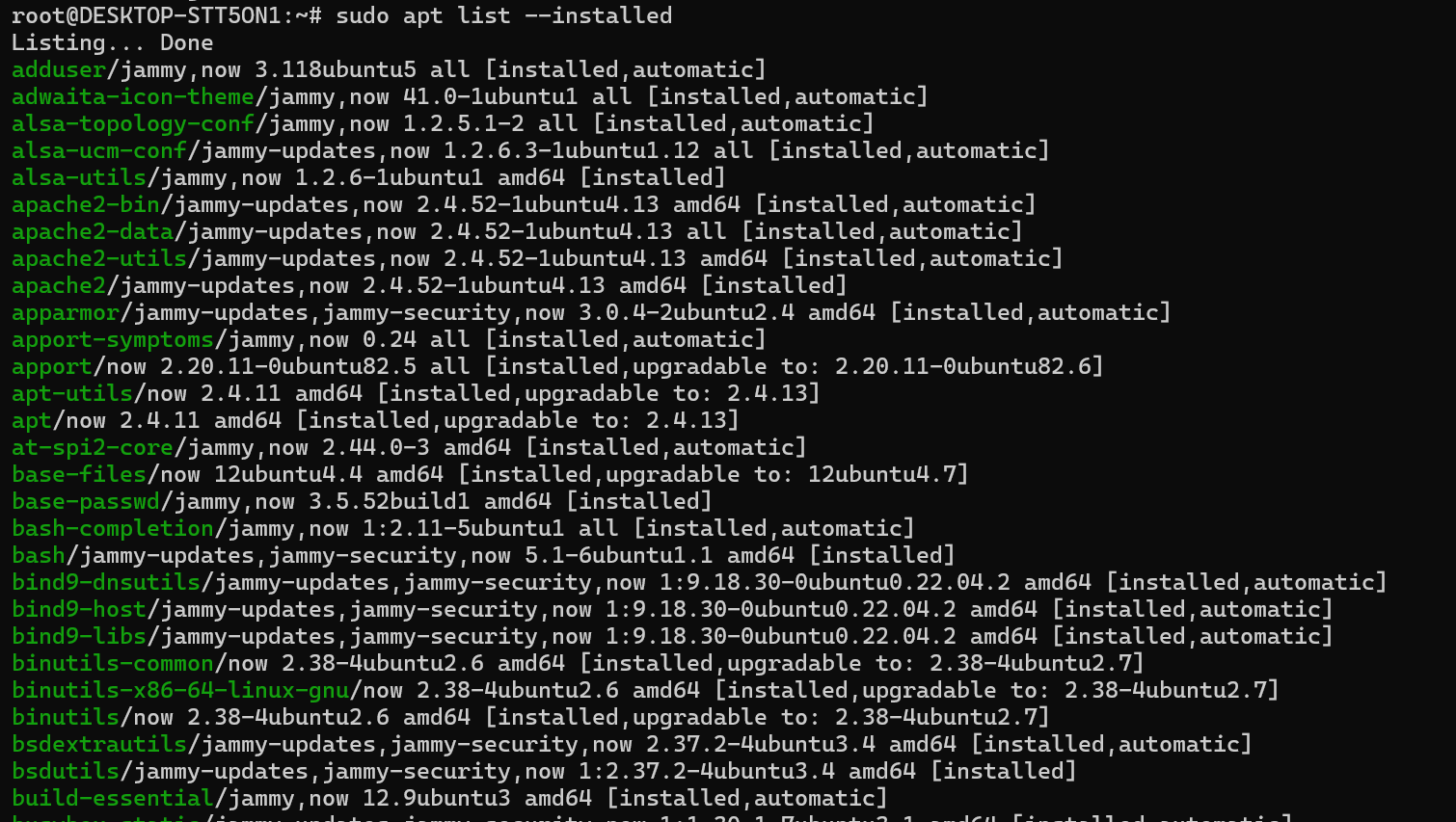
Оскільки список може бути довгим, ви можете відфільтрувати результати, щоб знайти конкретний пакет:
$ sudo apt list --installed | grep package_nameНаприклад, щоб перевірити, чи встановлено apache2:
$ sudo apt list --installed | grep apache2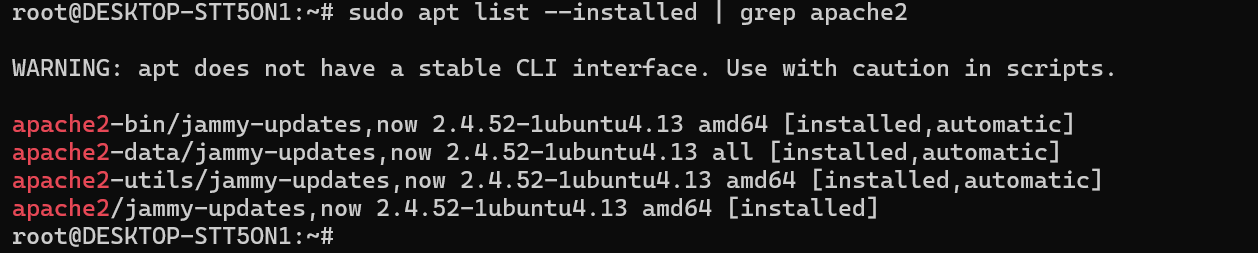
Також для зручного перегляду списку пакетів можна використати less:
$ sudo apt list --installed | lessНатисніть Space (пробіл), щоб перейти до наступної сторінки (або використовуйте клавіші зі стрілками, щоб переміщатися рядок за рядком), і натисніть q, щоб вийти.
Крок 2. Видаліть пакети Ubuntu
Визначивши назву пакета, скористайтеся однією з наведених нижче команд, щоб його видалити.
1. Команда remove (apt remove package)
Щоб видалити пакет, але зберегти його конфігураційні файли, виконайте:
sudo apt remove package_nameЩоб видалити кілька пакетів одночасно:
sudo apt-get remove package1 package2Наприклад, щоб видалити zip і wget:
$ sudo apt remove zip wget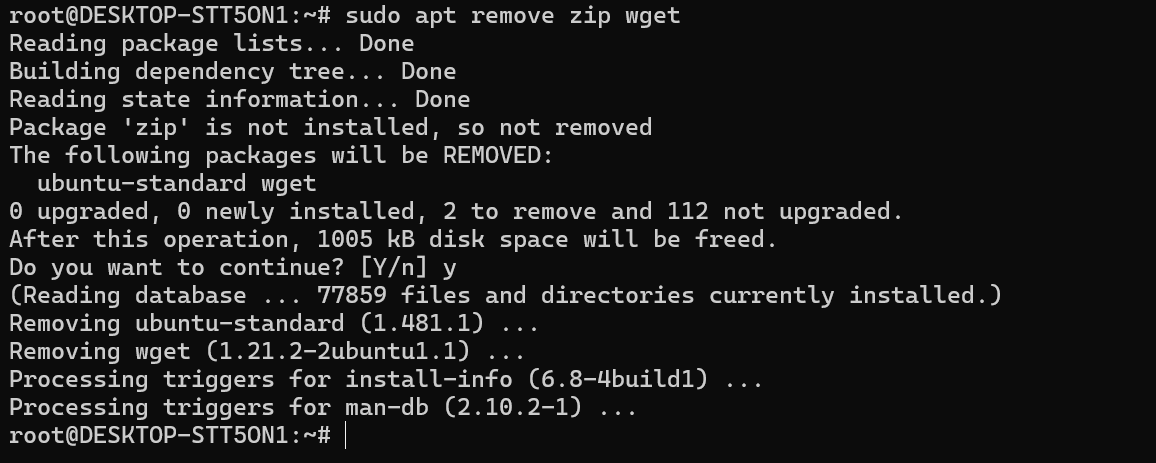
2. Команда purge
Команда remove не видаляє конфігураційні файли. Щоб повністю видалити пакет разом із його конфігураційними файлами, виконайте:
sudo apt-get remove --purge package_nameНаприклад, щоб повністю видалити apache2:
sudo apt remove --purge apache2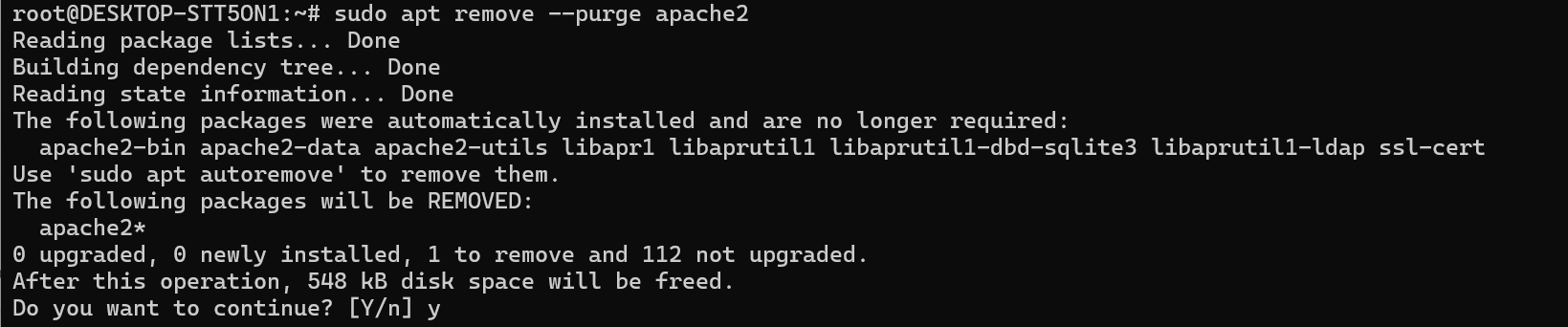
3. Видалення пакетів Ubuntu за допомогою DPKG
DPKG - це низькорівневий інструмент керування пакетами, який використовується в системах на базі Debian, як-от Ubuntu. За його допомогою можна безпосередньо видаляти встановлені пакети.
Щоб видалити пакет за допомогою DPKG, виконайте таку команду:
$ sudo dpkg -r [package_name]Наприклад, щоб видалити VLC Media Player, використайте:
$ sudo dpkg -r vlcЦя команда видаляє пакет, але може залишити конфігураційні файли.
Щоб повністю видалити пакет разом із його конфігураційними файлами, використайте параметр -P (purge):
$ sudo dpkg -P [package_name]Наприклад, щоб повністю видалити VLC разом із його конфігураційними файлами:
$ sudo dpkg -P vlcТак пакет і всі пов'язані з ним налаштування буде повністю видалено із системи.
4. Видалення пакетів Ubuntu за допомогою Snap
Ubuntu також підтримує snap-пакети, якими керують інакше, ніж традиційними пакетами apt. Щоб вивести список встановлених snap-пакетів, виконайте:
$ snap list
Знайшовши назву пакета, видаліть його командою:
$ sudo snap remove package_nameНаприклад, щоб видалити bare:
$ sudo snap remove bare5. Видалення пакетів Ubuntu за допомогою Flatpak
Flatpak - це інструмент керування пакетами, який забезпечує стандартизований спосіб встановлення застосунків і керування ними в дистрибутивах Linux. Щоб видалити Flatpak-застосунки із системи, виконайте такі кроки:
Перегляньте список встановлених Flatpak-застосунків
Щоб переглянути всі встановлені Flatpak-застосунки разом з їхніми ідентифікаторами (ID), виконайте:
flatpak list --appВизначте ID застосунку
Знайдіть у списку застосунок, який потрібно видалити, і запам'ятайте його ID.
Видаліть застосунок
Щоб видалити Flatpak-застосунок, скористайтеся такою командою:
sudo flatpak uninstall [application-id]Наприклад, щоб видалити Flatpak-пакет Spotify, виконайте:
sudo flatpak uninstall com.spotify.ClientВидаліть невикористовувані середовища виконання
Flatpak зберігає бібліотеки середовищ виконання (runtimes), від яких залежать застосунки, і з часом невикористовувані середовища накопичуються. Щоб видалити їх, виконайте:
flatpak uninstall --unusedВидаліть усі Flatpak-застосунки
Якщо ви хочете видалити із системи всі Flatpak-застосунки, виконайте:
flatpak uninstall --allЦя команда видаляє всі застосунки, встановлені через Flatpak, і пов'язані з ними файли.
Крок 3. Видаліть невикористовувані залежності
Під час встановлення пакета Ubuntu також встановлює його залежності. Після видалення пакета деякі залежності можуть залишитися в системі. Щоб видалити ці невикористовувані пакети, виконайте:
$ sudo apt autoremove
Щоб очистити застарілі або старі файли кешу пакетів, використайте:
$ sudo apt cleanАбо
$ sudo apt-get cleanЧи можна використовувати «apt uninstall package» або «apt delete package» для видалення пакетів в Ubuntu?
Багато користувачів помилково намагаються використати команду apt uninstall package_name або apt delete package, але це неправильно. Ubuntu не підтримує uninstall як команду apt. Натомість використовуйте:
$ sudo apt remove package_nameСпосіб 2. Видалення пакетів Ubuntu через GUI
Якщо ви віддаєте перевагу графічному інтерфейсу, видаляйте пакети Ubuntu за допомогою Ubuntu Software Center (Центру застосунків Ubuntu). Виконайте такі кроки:
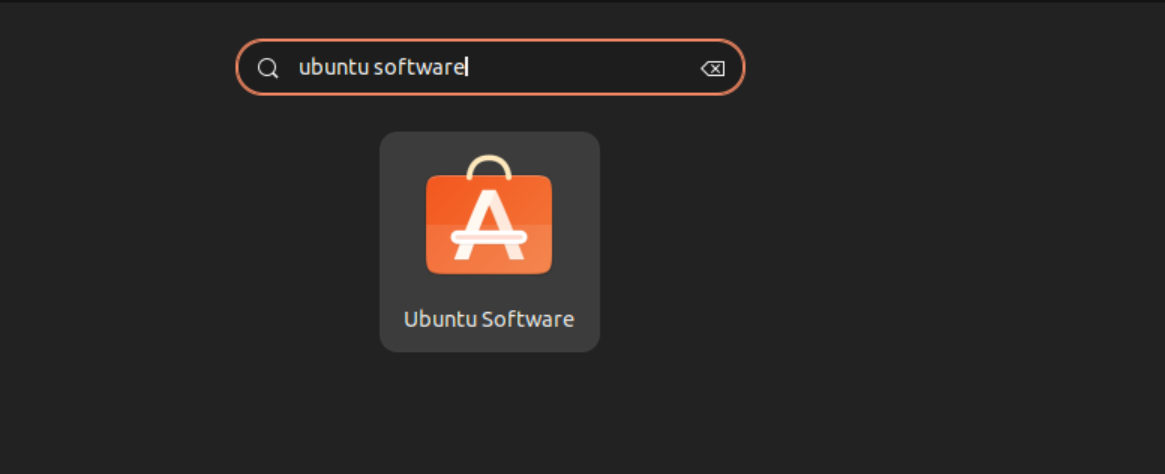
Крок 1. Відкрийте Ubuntu Software Center
- Натисніть значок Ubuntu Software на лівій бічній панелі.
- Якщо його не видно, знайдіть «Ubuntu Software» в меню застосунків і відкрийте його.
Крок 2. Перейдіть до встановлених застосунків
- Відкрийте вкладку Installed (Встановлені).
- З'явиться список встановлених застосунків.
Крок 3. Видаліть пакет Ubuntu
- Знайдіть пакет, який потрібно видалити.
- Натисніть назву пакета, щоб відкрити відомості про нього.
- Натисніть Remove (Видалити), щоб видалити пакет.
- Якщо буде запит, введіть свій пароль.
Після завершення пакет буде видалено із системи.
Висновок
У цьому гайді ми розглянули, як видаляти пакети Ubuntu, зокрема через командний рядок за допомогою команд apt-get remove, purge і autoremove, а також видалення Snap-пакетів командою snap remove.
Крім того, ми розглянули спосіб через GUI за допомогою Ubuntu Software Center для тих, хто віддає перевагу візуальному інтерфейсу. Обидва способи ефективні, але командний рядок дає більше гнучкості та контролю, тоді як GUI зручніший для початківців. Незалежно від обраного способу, завжди перевіряйте відомості про пакет перед видаленням, щоб уникнути непередбачених проблем із системою.
Спробуйте високопродуктивний VPS-хостинг із надійністю хмари від BlueVPS. Наші VPS-рішення пропонують потужне, масштабоване та повністю налаштовуване середовище і дають гнучкість, потрібну для безперебійної роботи ваших застосунків. Отримайте можливості виділеного хостингу з необмеженим трафіком, що гарантує стабільну роботу вашого бізнесу. Візьміть хостинг під свій контроль завдяки неперевершеній швидкості, безпеці та масштабованості, лише на BlueVPS.com.ua!
Blog