Как получить больше RDP-подключений на вашем Windows Server
Как вы, вероятно, знаете, большинство людей, заказывающих серверы с ОС Windows, используют их для виртуальных рабочих столов или виртуальных офисов. Если вы заказываете Windows Server для своего виртуального офиса, вам нужно настроить достаточное количество RDP-подключений (remote desktop protocol, протокол удалённого рабочего стола) для сотрудников, чтобы они могли подключаться к своим рабочим местам. Как известно, Windows Server по умолчанию допускает только два RDP-подключения, то есть если вы подключитесь под дополнительным пользователем, предыдущий сеанс будет потерян. Чтобы избежать этой проблемы и увеличить количество подключений, которое фактически не ограничено, нужно внести определённые изменения в настройки системы.
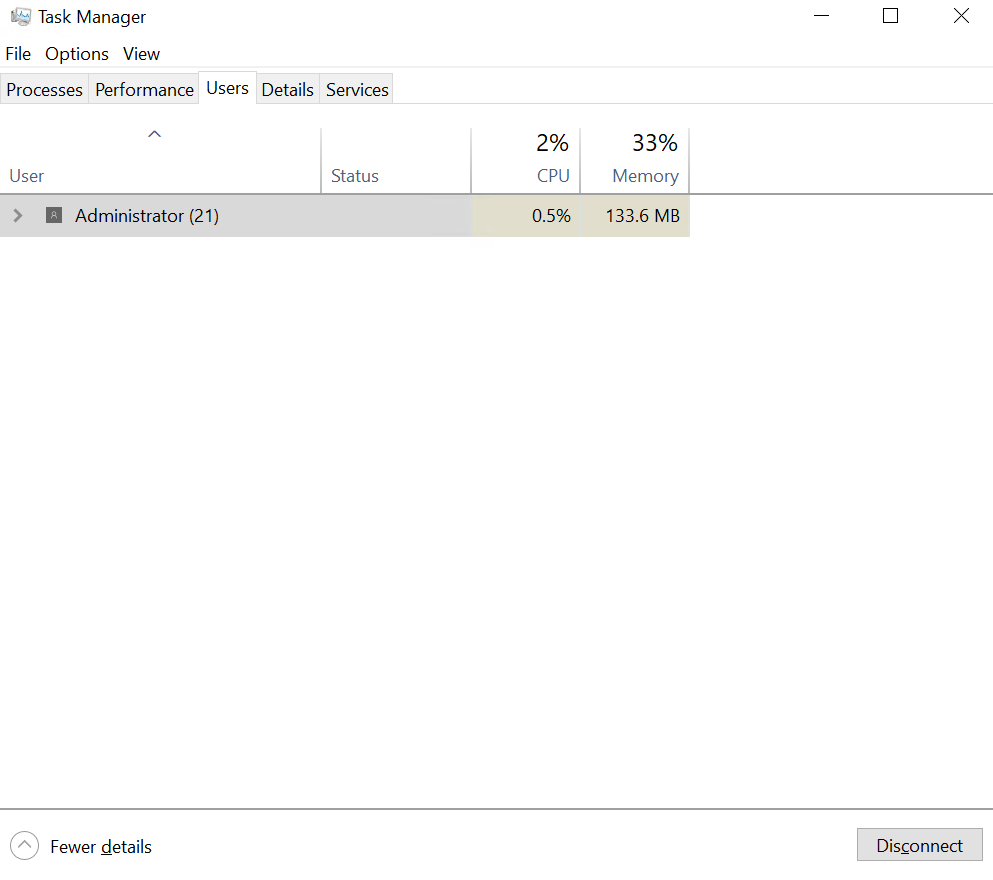
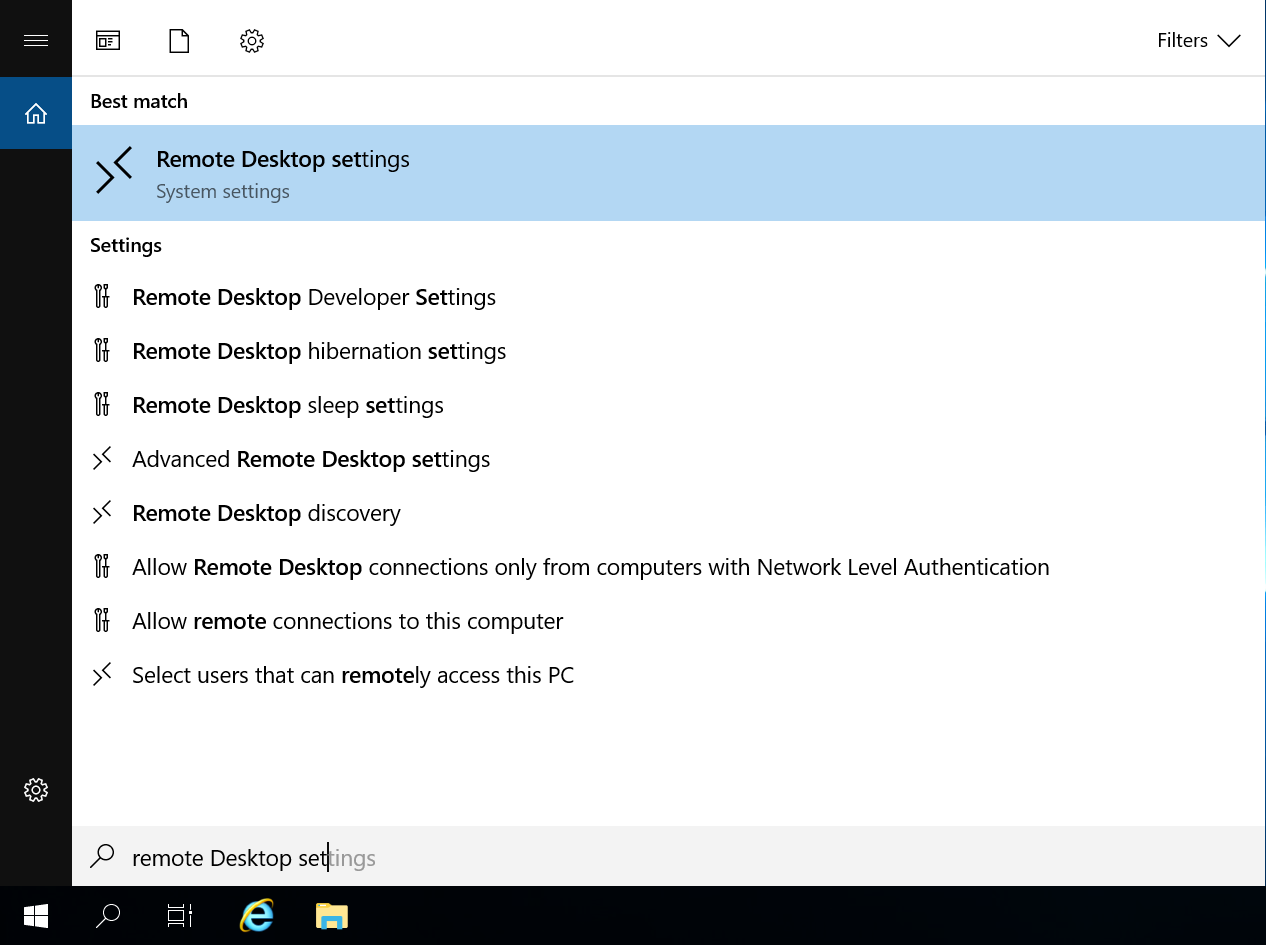
Прежде всего убедитесь, что на вашем сервере включена служба удалённого рабочего стола (Remote Desktop Service). Для этого нажмите Windows+S, чтобы открыть поиск, и введите Remote Desktop Settings.
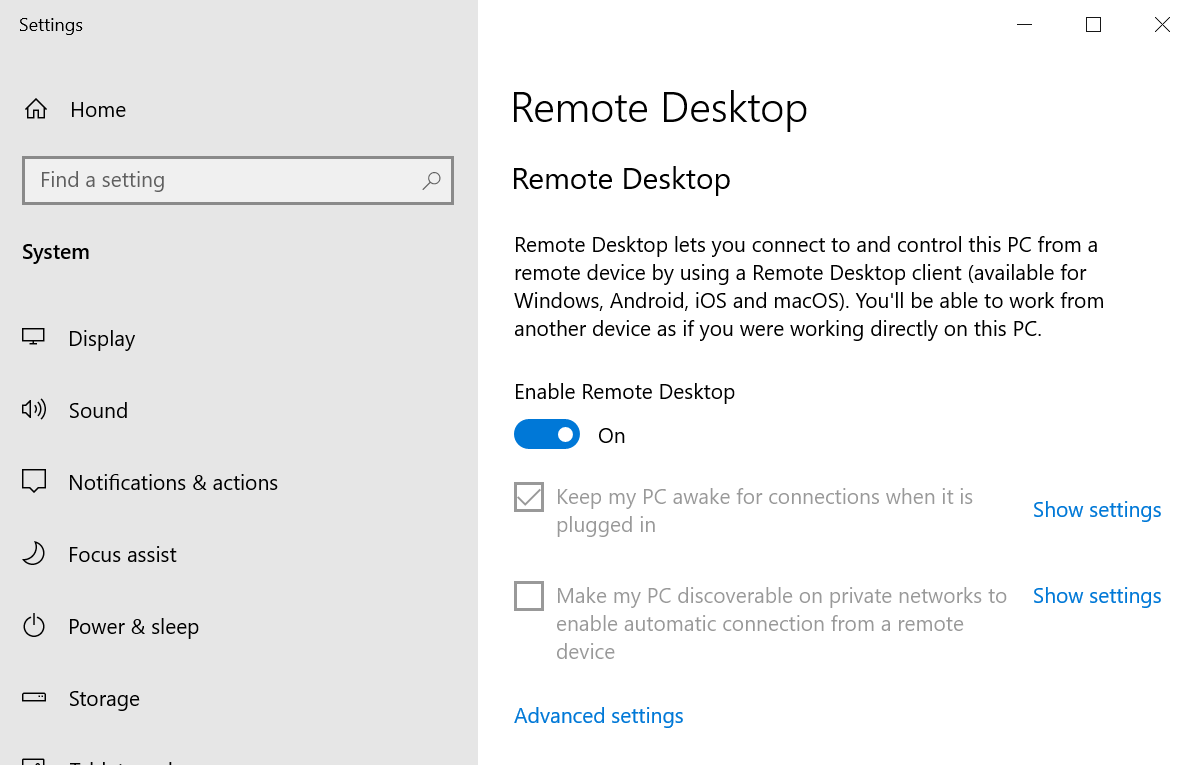
Проверьте, что переключатель Enable установлен в положение ON.
Включение нескольких RDP-подключений
Инструкция здесь довольно простая.
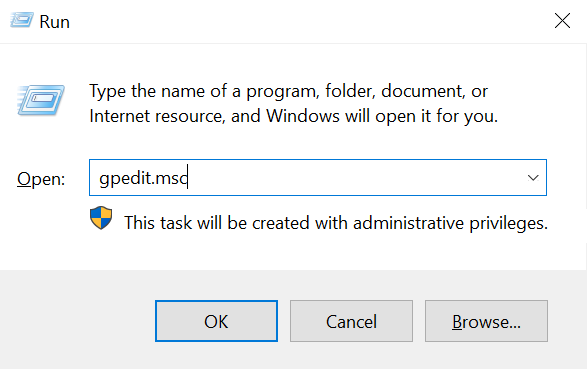
- На сервере нажмите Win+R, чтобы открыть окно «Выполнить» (Run)
- Введите gpedit.msc
- Перейдите в Computer Configuration/Administrative Templates/Windows Components/Remote Desktop Services/Remote Desktop Session Host/Connections
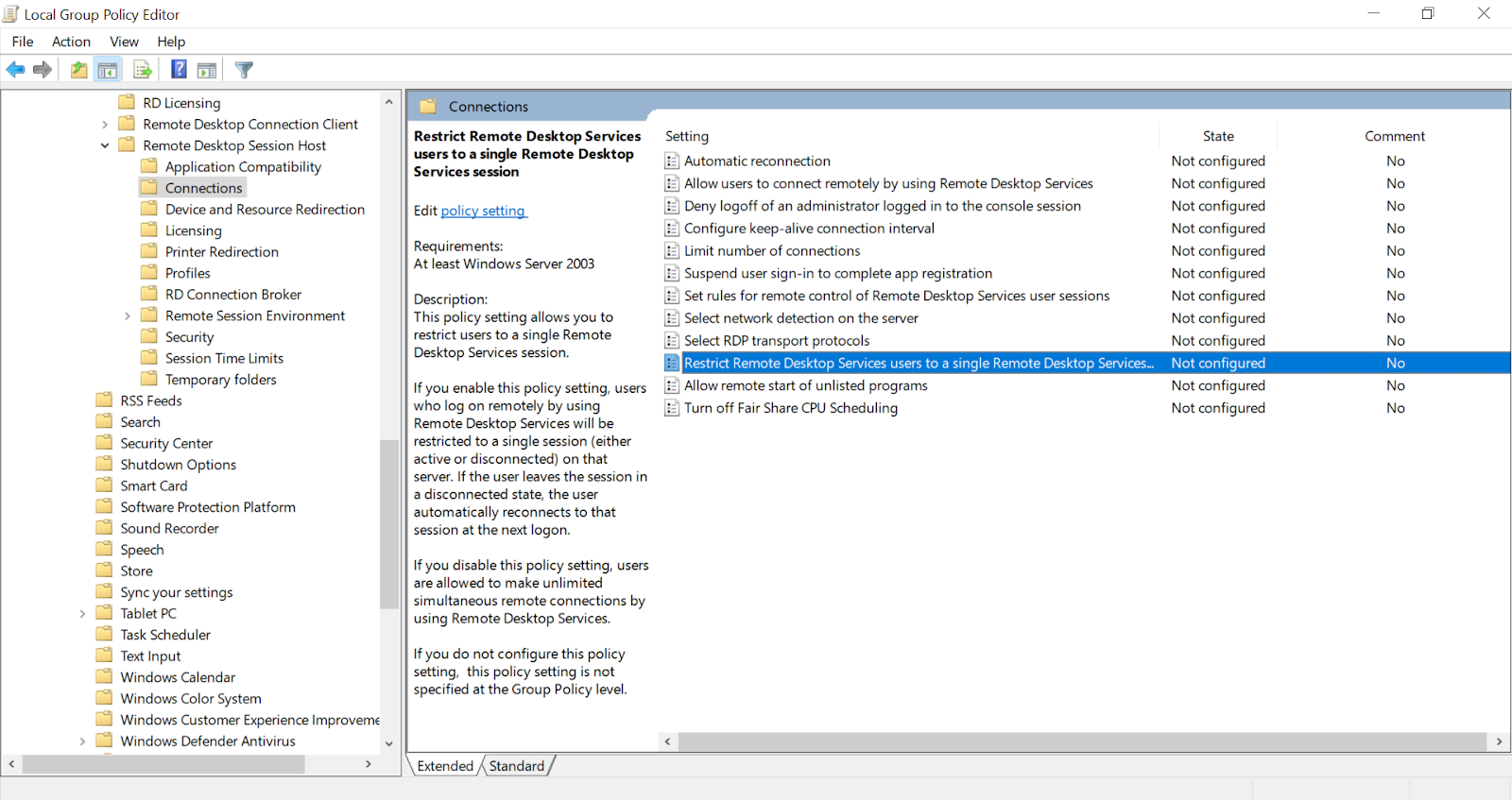
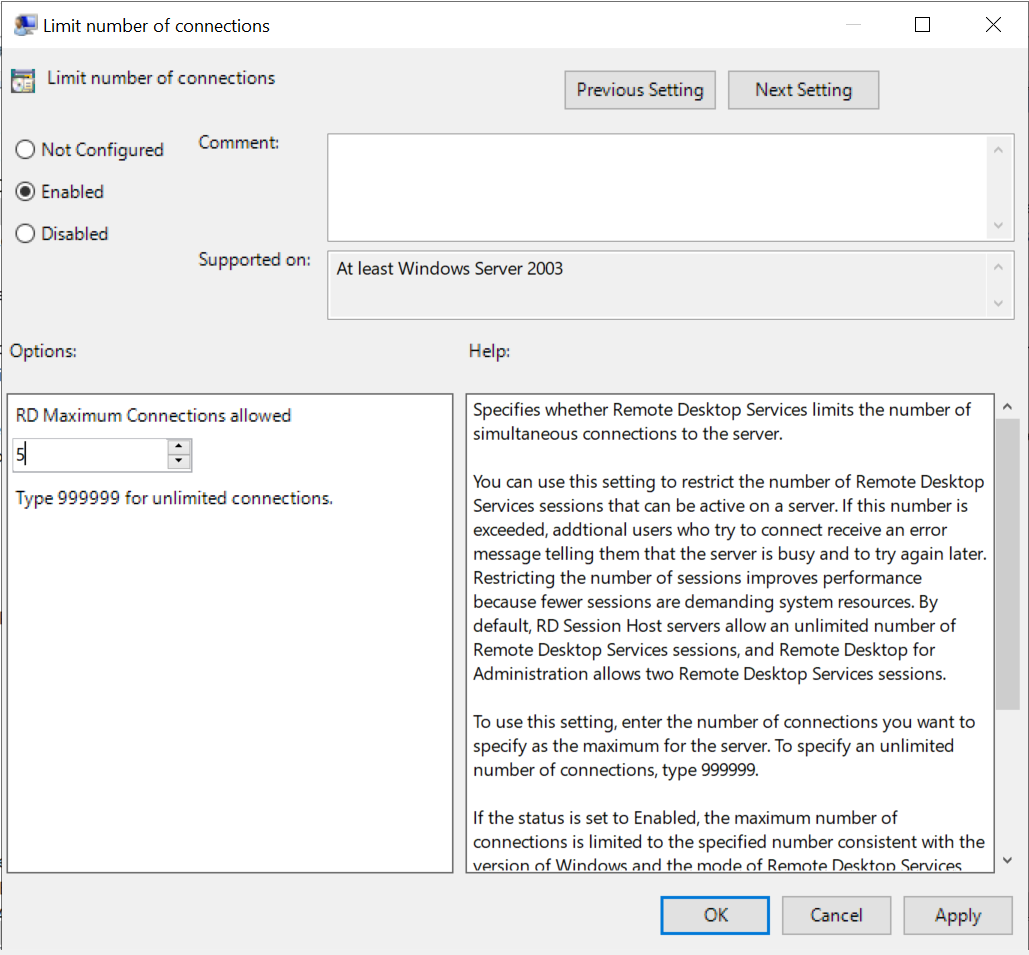
- Здесь нужно изменить 2 параметра политики. Первый - Limit Number of Connections. Например, мы устанавливаем значение 5
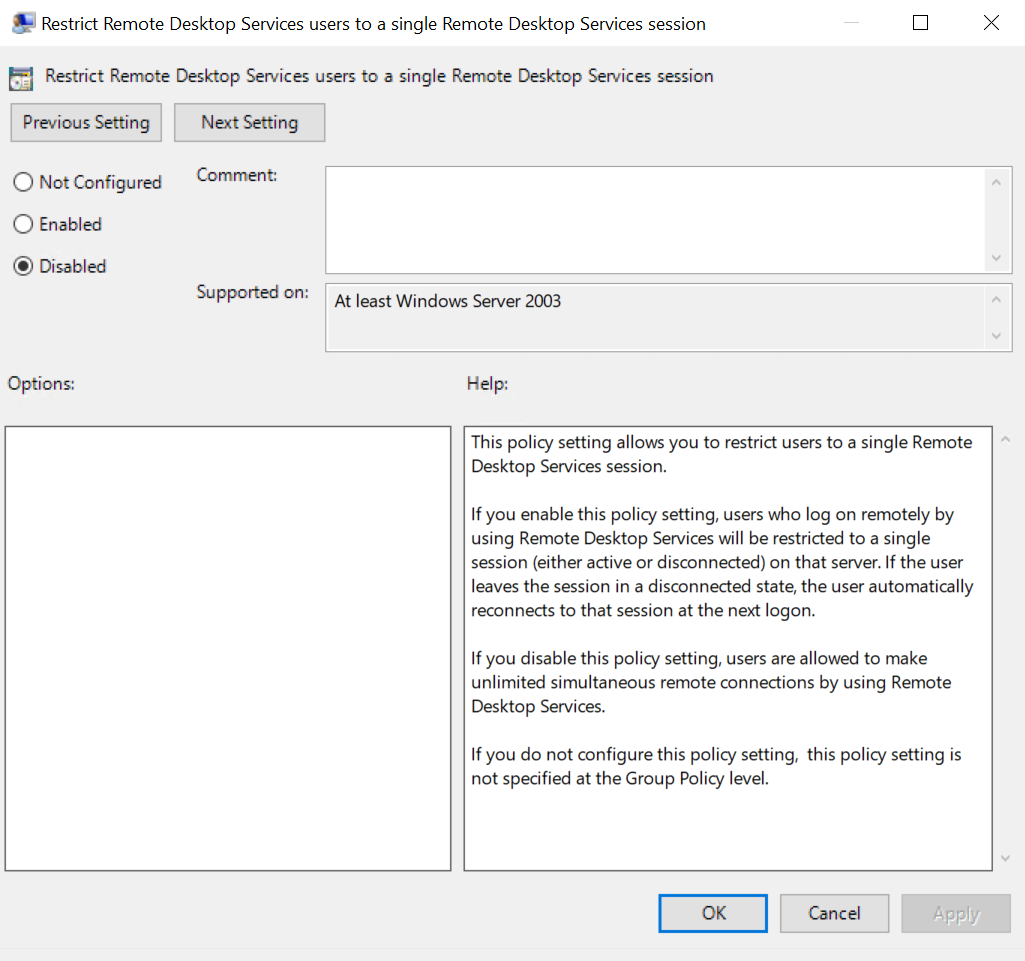
Второй - Restrict Remote Desktop Services users to a single Remote Desktop Services session. Установите для него значение Disabled.
Теперь создадим больше пользователей для нашего виртуального офиса.
Как создать новых пользователей RDP
- Снова нажмите Win+R и введите compmgmt.msc, чтобы открыть «Управление компьютером» (Computer Management).
- Перейдите в System Tools/Local Users and Groups/Users
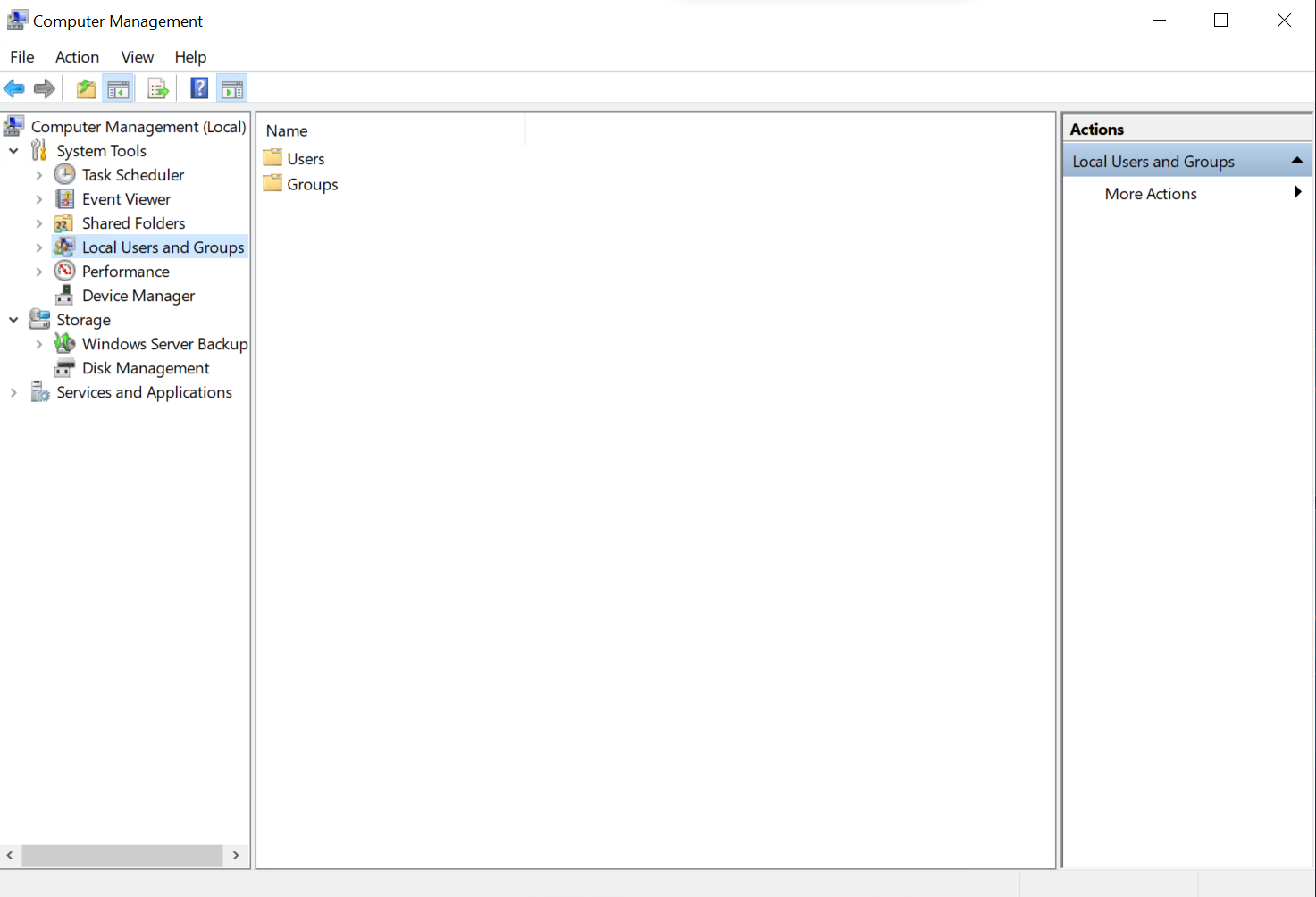
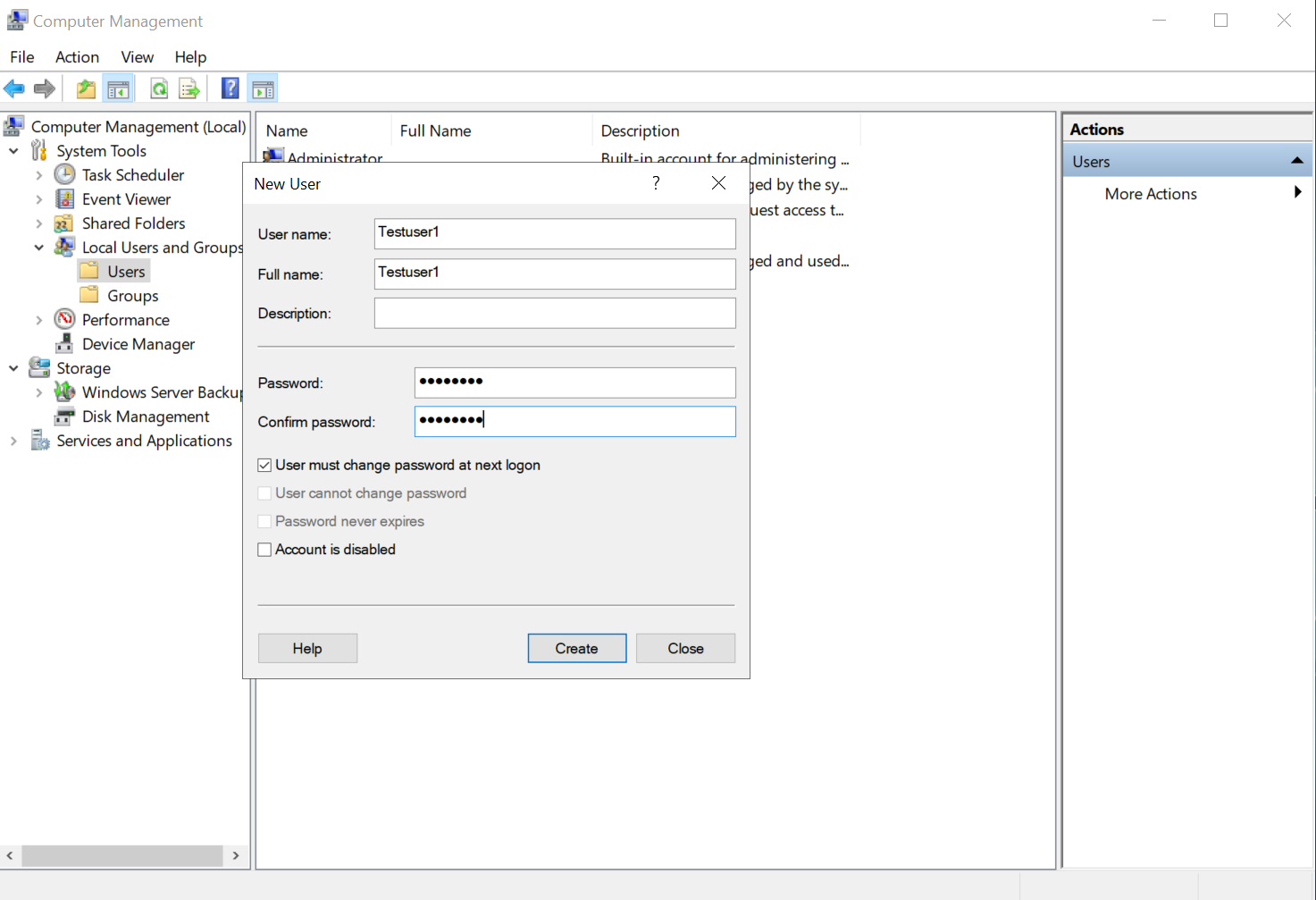
- Щёлкните правой кнопкой мыши и выберите Create User. Введите нужное имя и пароль. Учтите, что пароль должен содержать не менее 8 символов, включая цифры и заглавные буквы.
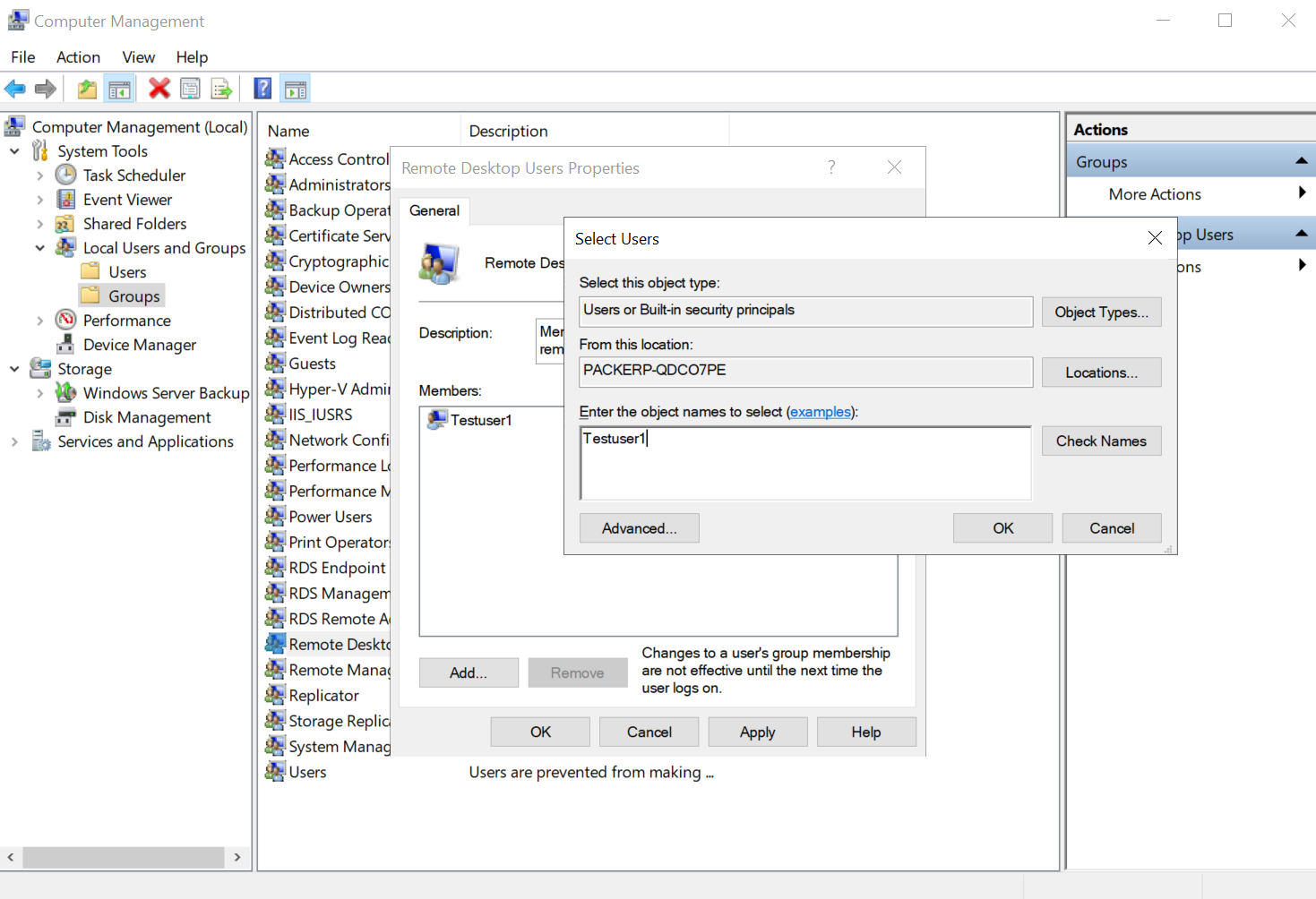
- Добавьте пользователя в группу Remote Desktop: перейдите в Groups/Remote Desktop Users и добавьте туда его имя пользователя.
Всё готово. Но что делать, если вы хотите добавить больше двух пользователей?
Как получить 3 и более RDP-подключений к серверу?
Чтобы к вашему серверу могло подключаться больше пользователей, нужно установить Remote Desktop Services (RDS), и, к сожалению, придётся приобрести лицензию. Неожиданный поворот! Прежде чем платить, вы получите 120 дней бесплатного пробного периода.
Как установить RDS
- Нажмите Win+S, введите Server Manager и нажмите Enter.
- На панели Dashboard выберите Add roles and features.
- На следующем шаге выберите Role-based or feature-based installation и нажмите Next.
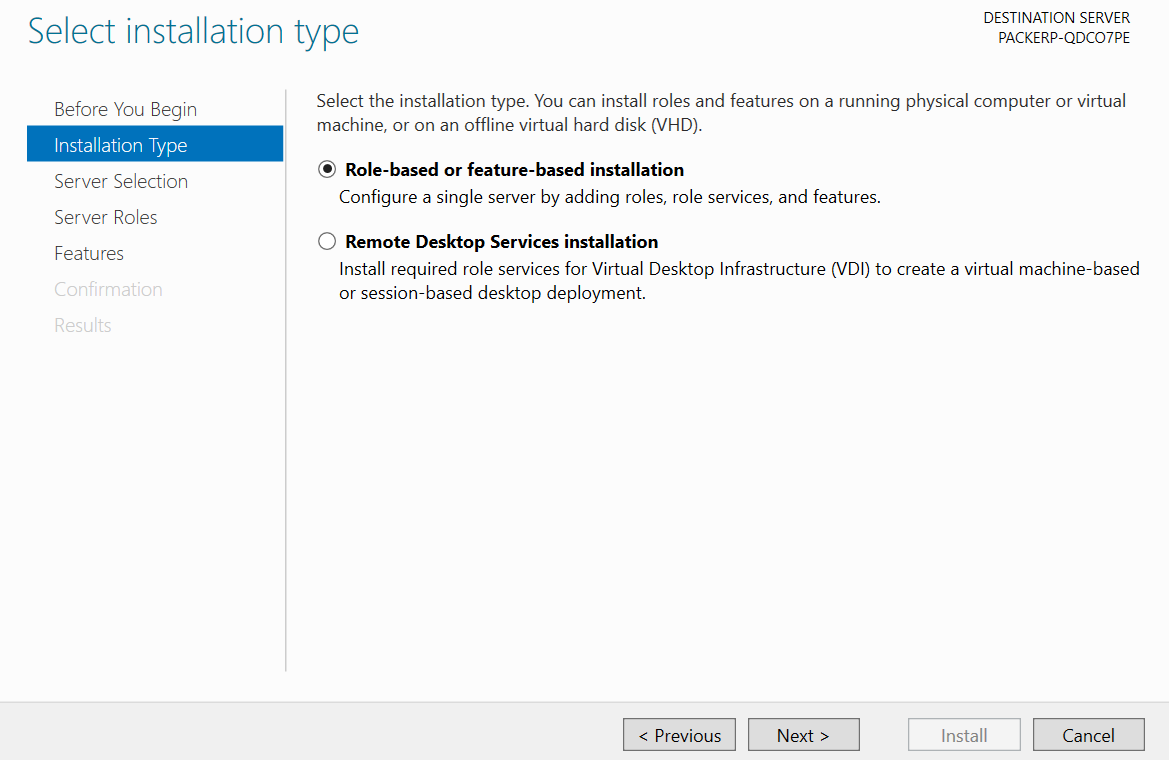
- Выберите свой сервер и нажмите Next.
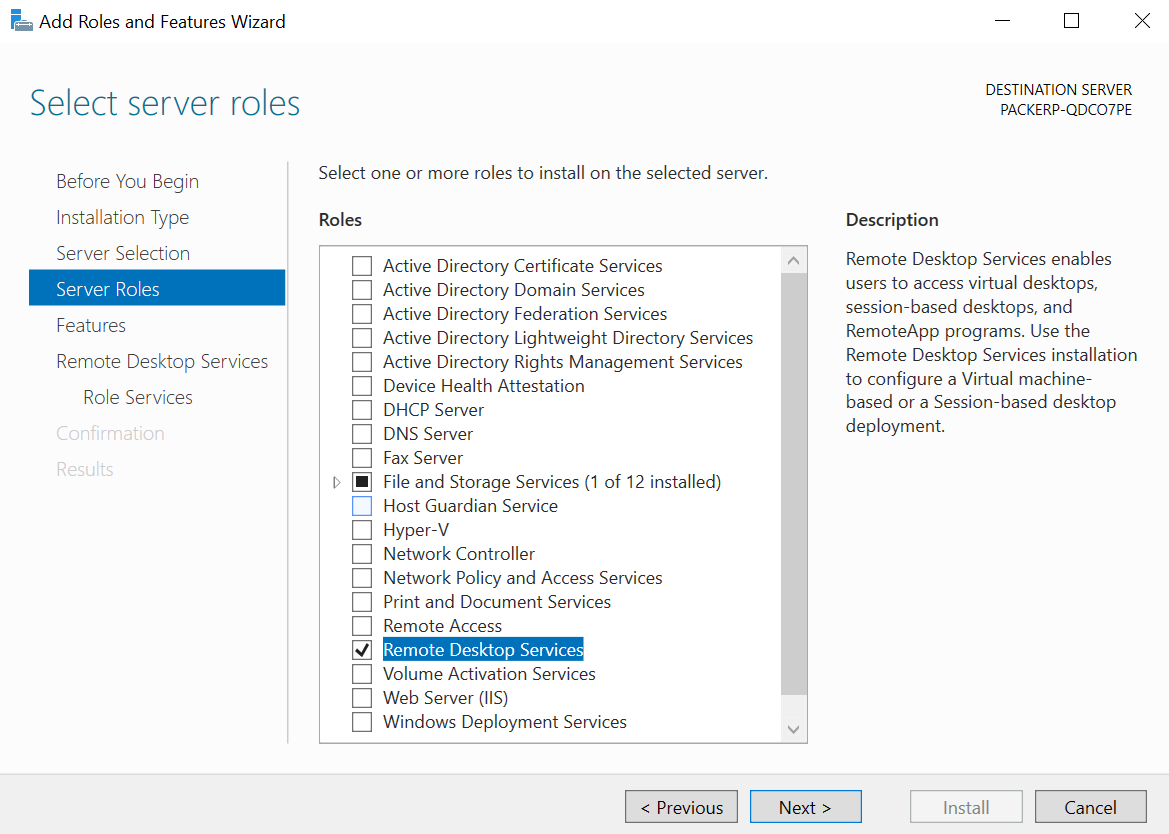
- Найдите флажок Remote Desktop Service, отметьте его и нажмите Next.
- Пропустите шаг Features, нажав Next. Здесь ничего делать не нужно.
- Ещё раз нажмите Next и перейдите к Role Services.
- Здесь нужно отметить Remote Desktop Connection Broker и Remote Desktop Session Host. В окне запроса нажмите Yes. Если вы хотите пользоваться службой после 120 дней пробного периода, отметьте также Remote Desktop Licensing. Нажмите Next.
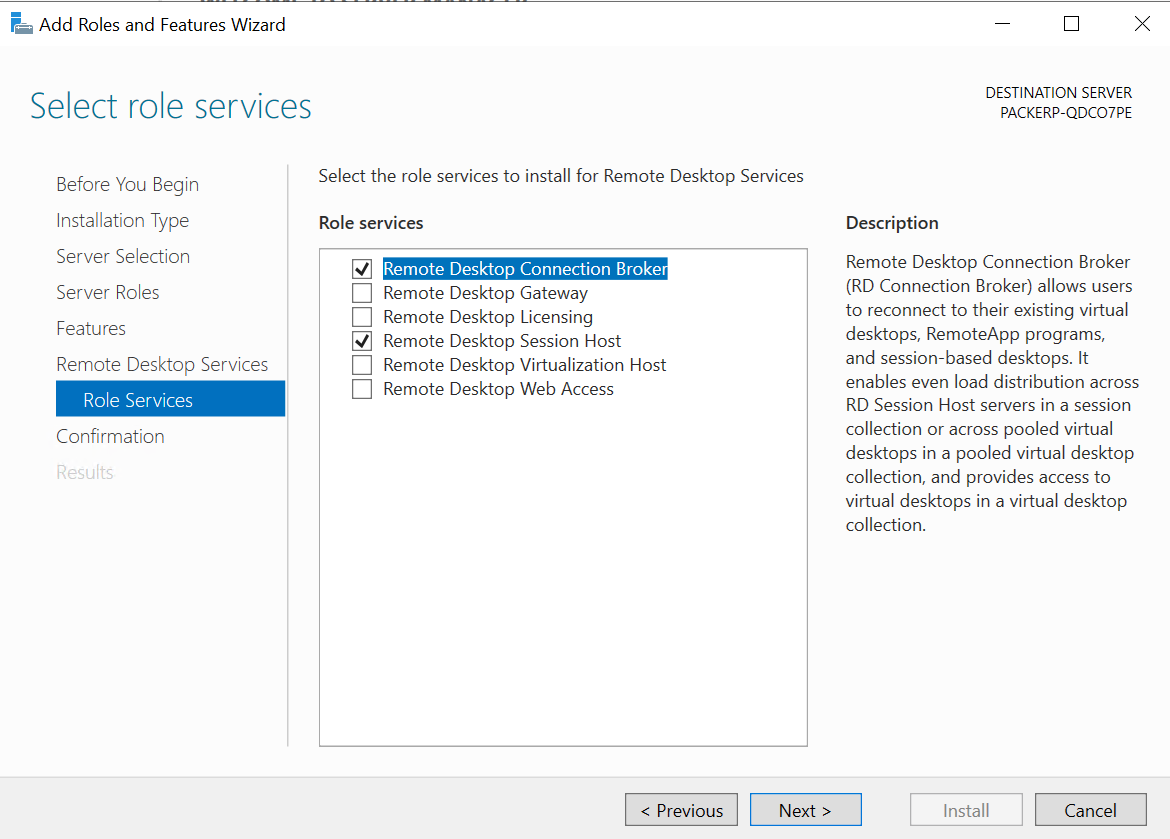
- На странице подтверждения отметьте Restart the destination server automatically if required и нажмите Install. Сервер несколько раз перезагрузится, прежде чем установка завершится.
- Последнее. Вы можете изменить максимальное количество подключений к удалённому рабочему столу (Remote Desktop Maximum Connection) на любое нужное значение, воспользовавшись нашим гайдом.
Заключение
Как видите, настройка сервера для приёма большего количества RDP-подключений занимает 5-10 минут, и вы легко справитесь с ней с помощью нашей статьи. Такая настройка особенно полезна, если вы управляете высокопроизводительным SEO VPS-сервером, к инструментам сканирования и аудита на котором нужен одновременный доступ нескольким членам команды.
Помните, что у вас есть 120 дней бесплатного использования лицензии, после чего за неё нужно платить. Надеемся, эта статья была вам полезна. Если возникнут проблемы, не стесняйтесь обращаться за помощью к команде BlueVPS.
Blog