Як отримати більше RDP-підключень на вашому Windows Server
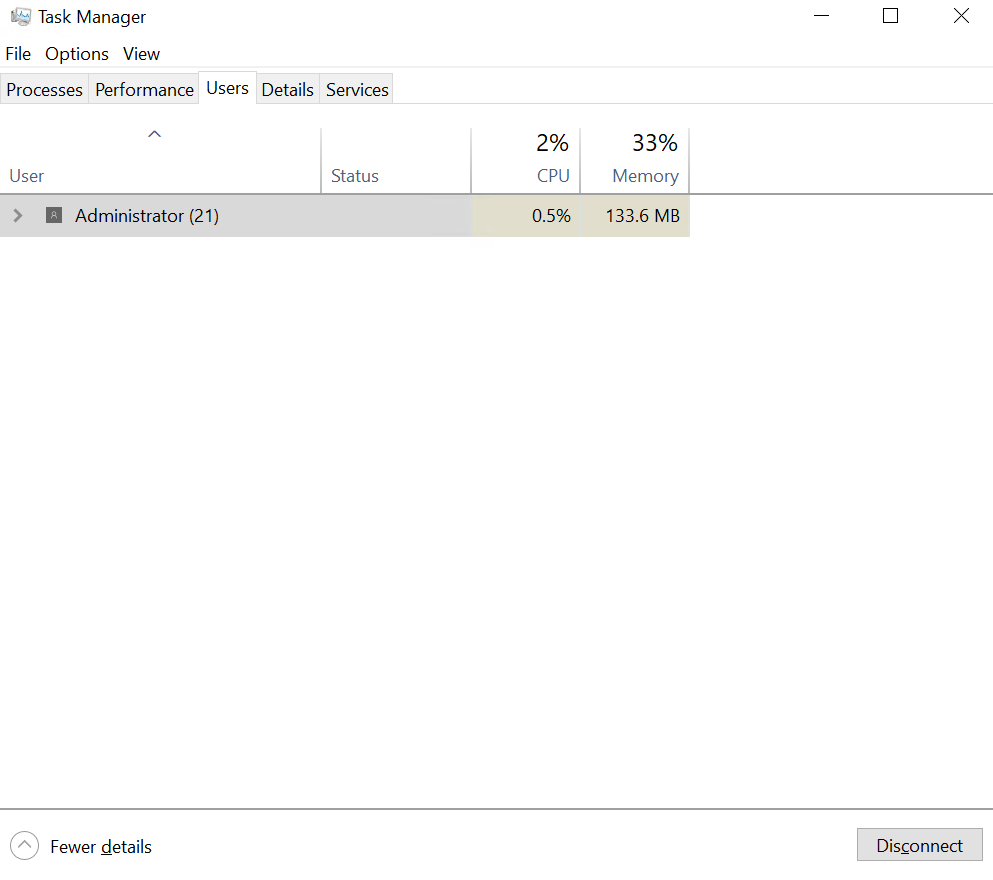
Як ви, мабуть, знаєте, більшість людей, які замовляють сервери з ОС Windows, використовують їх для віртуальних робочих столів або віртуальних офісів. Коли ви замовляєте Windows Server для свого віртуального офісу, вам потрібно налаштувати достатню кількість RDP-підключень (remote desktop protocol, протокол віддаленого робочого столу) для співробітників, щоб вони могли підключатися до своїх робочих місць. Як відомо, Windows Server за замовчуванням дозволяє лише два RDP-підключення, тобто якщо ви підключитеся під додатковим користувачем, попередній сеанс буде втрачено. Щоб уникнути цієї проблеми та збільшити кількість підключень, яка фактично не обмежена, потрібно внести певні зміни в налаштування системи.
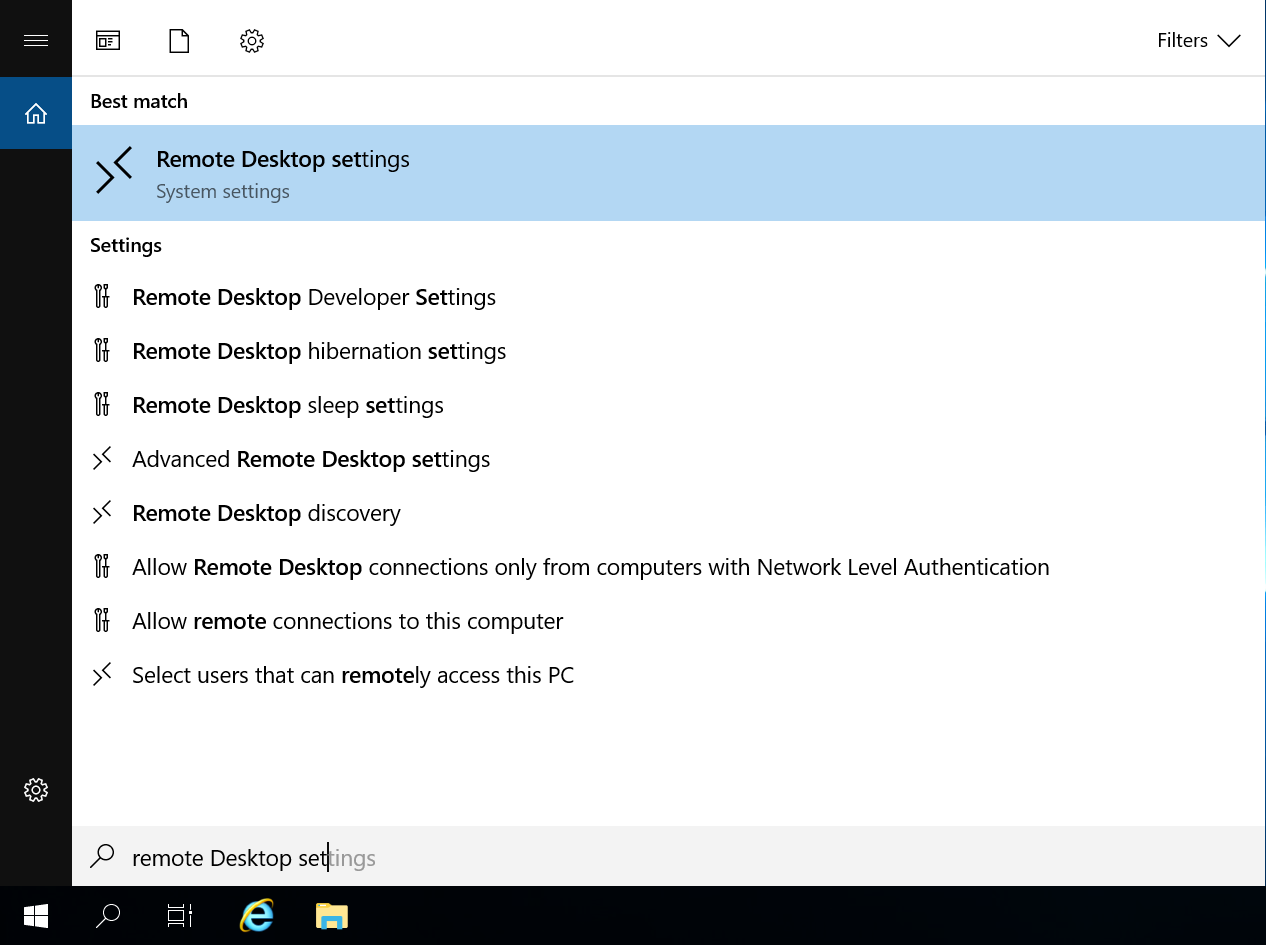
Насамперед переконайтеся, що на вашому сервері ввімкнено службу віддаленого робочого столу (Remote Desktop Service). Для цього натисніть Windows+S, щоб відкрити пошук, і введіть Remote Desktop Settings.
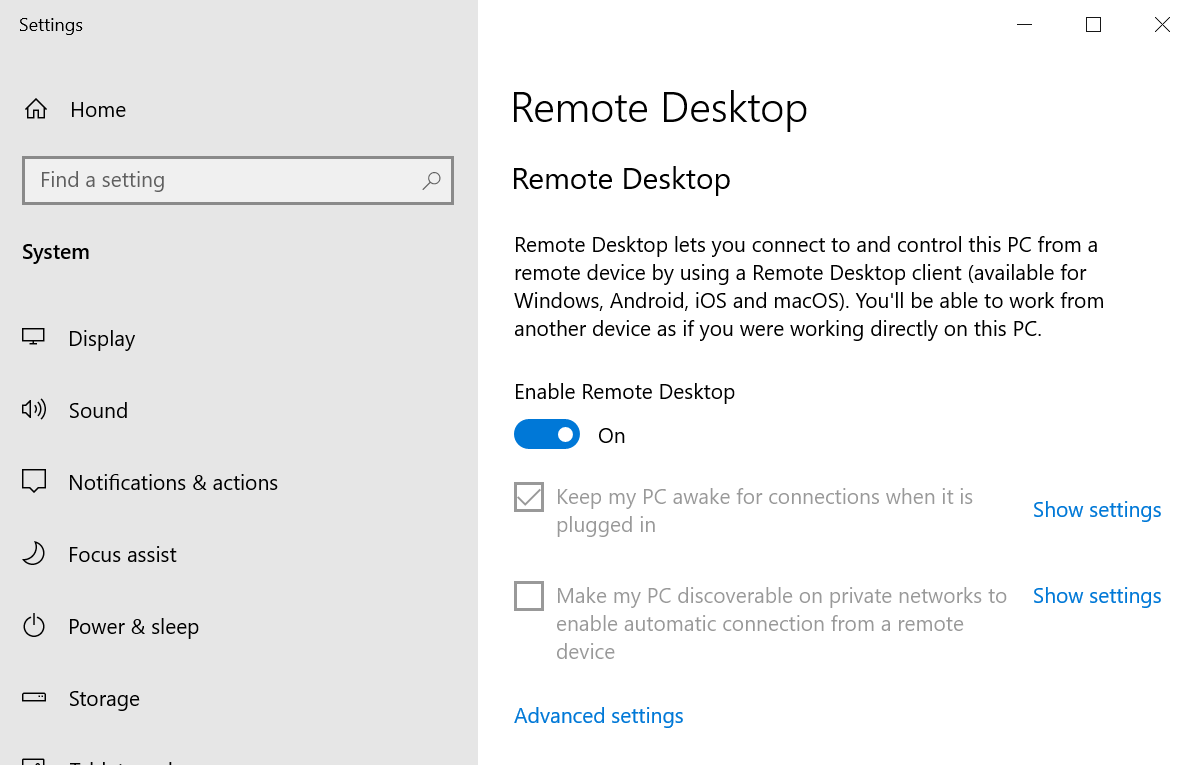
Переконайтеся, що перемикач Enable встановлено в положення ON.
Увімкнення кількох RDP-підключень
Інструкція тут досить проста.
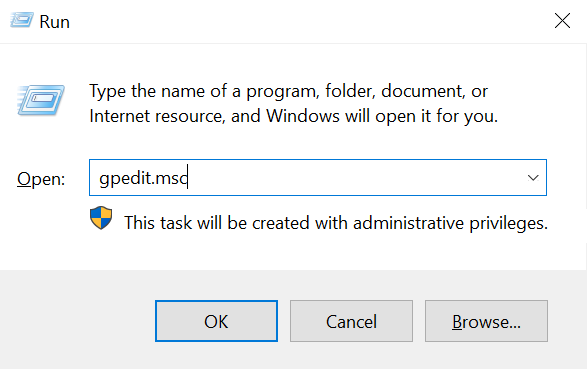
- На сервері натисніть Win+R, щоб відкрити вікно «Виконати» (Run)
- Введіть gpedit.msc
- Перейдіть до Computer Configuration/Administrative Templates/Windows Components/Remote Desktop Services/Remote Desktop Session Host/Connections
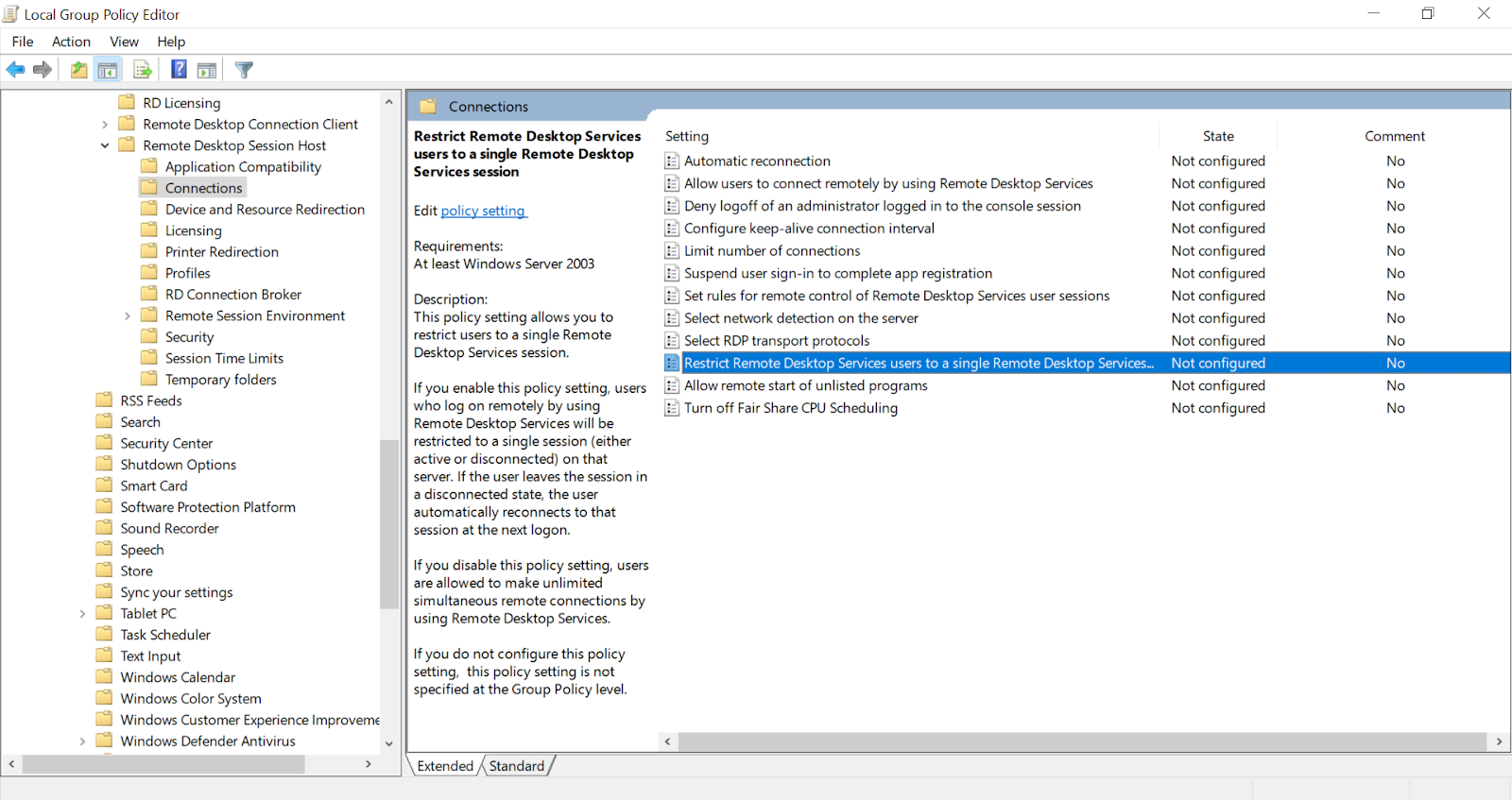
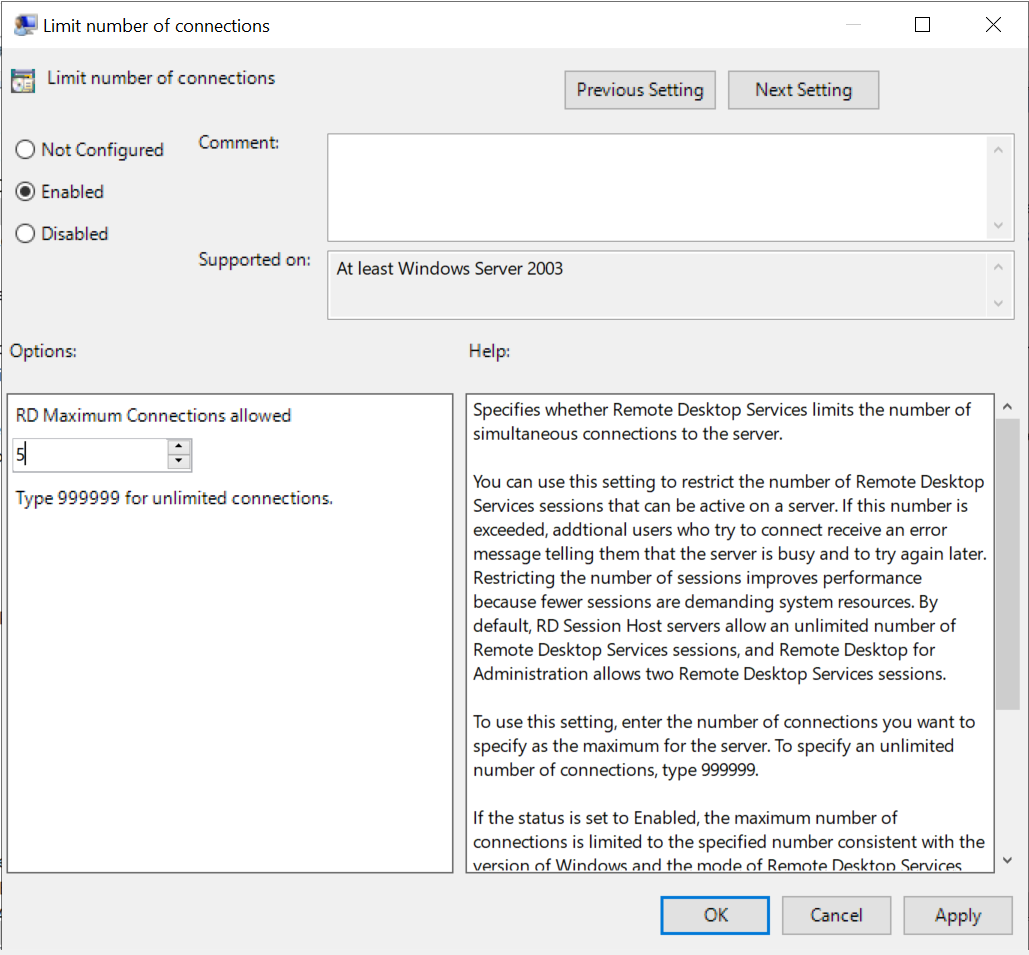
- Тут потрібно змінити 2 параметри політики. Перший - Limit Number of Connections. Наприклад, ми встановлюємо значення 5
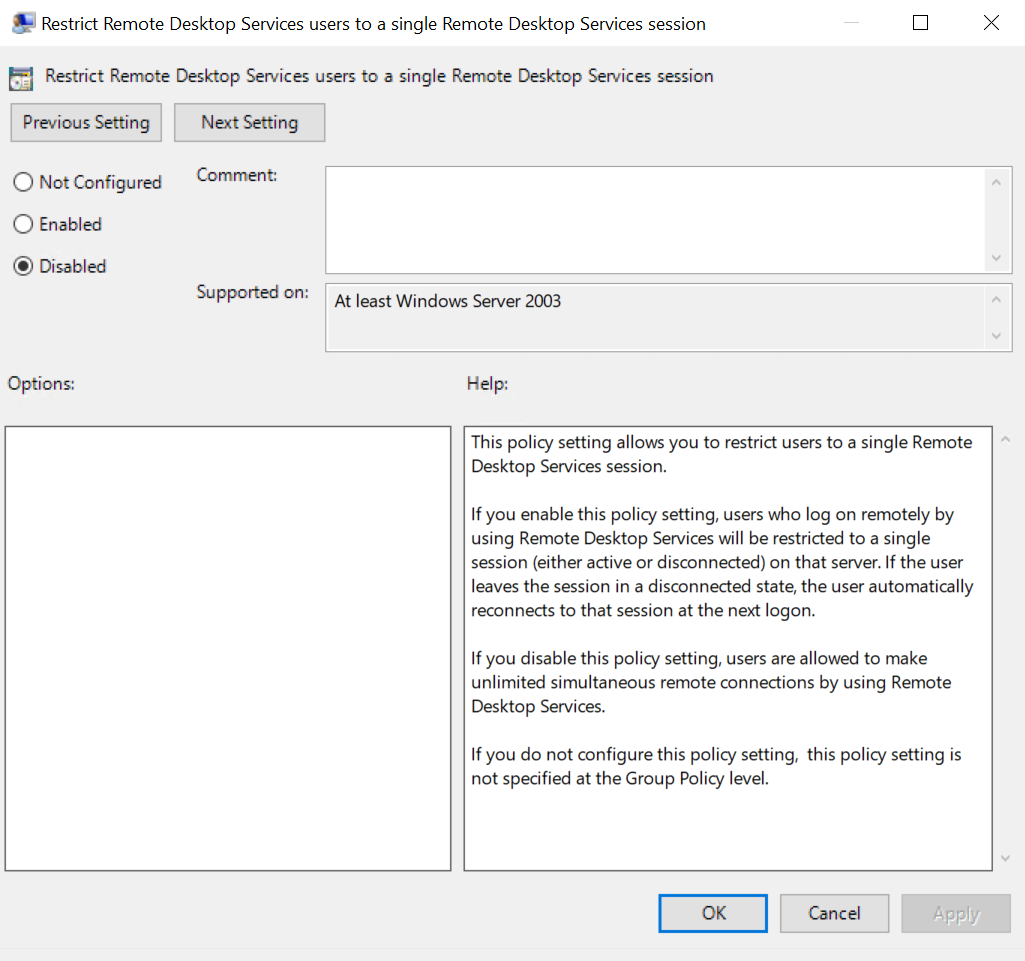
Другий - Restrict Remote Desktop Services users to a single Remote Desktop Services session. Встановіть для нього значення Disabled.
Тепер створімо більше користувачів для нашого віртуального офісу.
Як створити нових користувачів RDP
- Знову натисніть Win+R і введіть compmgmt.msc, щоб відкрити «Керування комп'ютером» (Computer Management).
- Перейдіть до System Tools/Local Users and Groups/Users
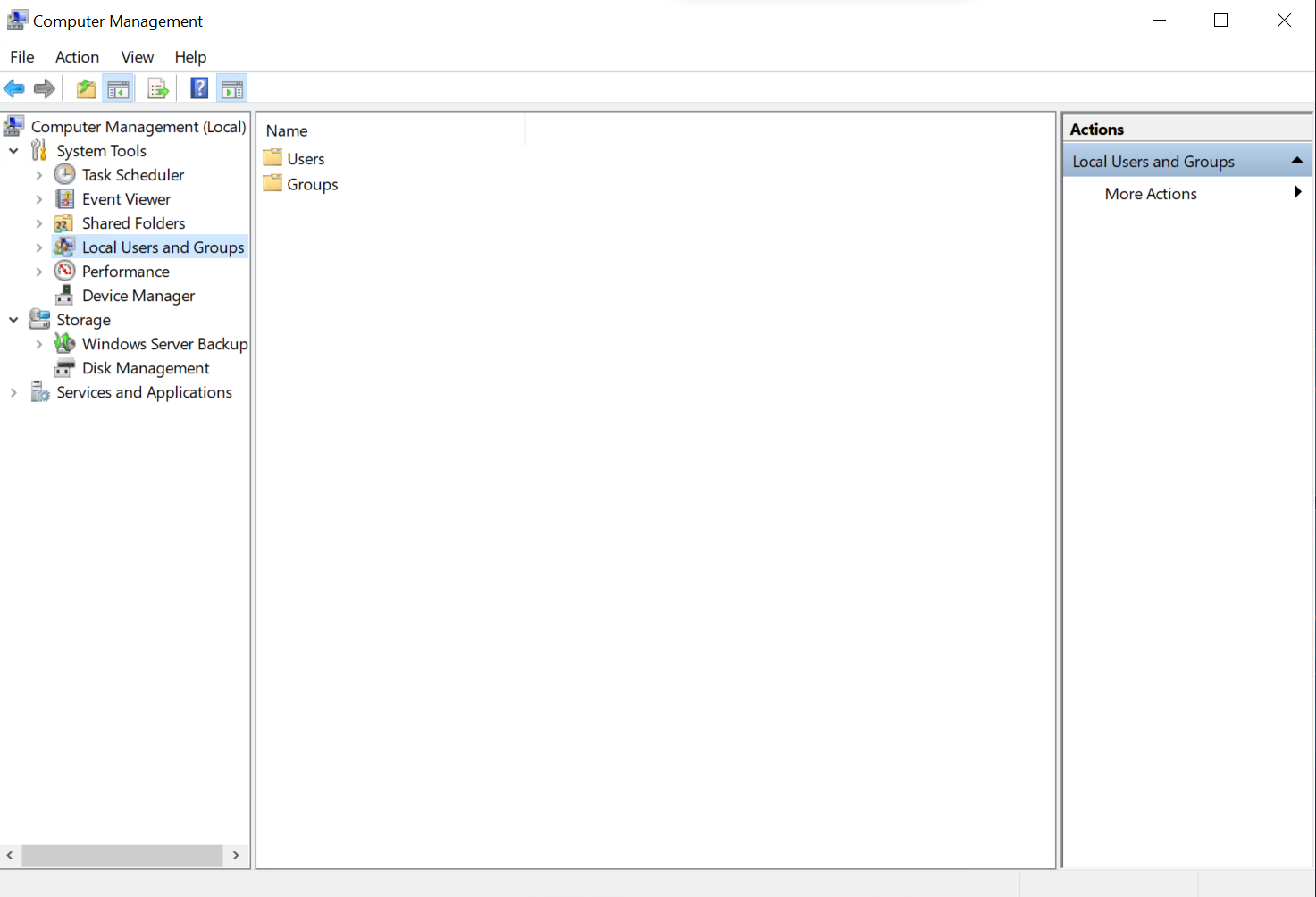
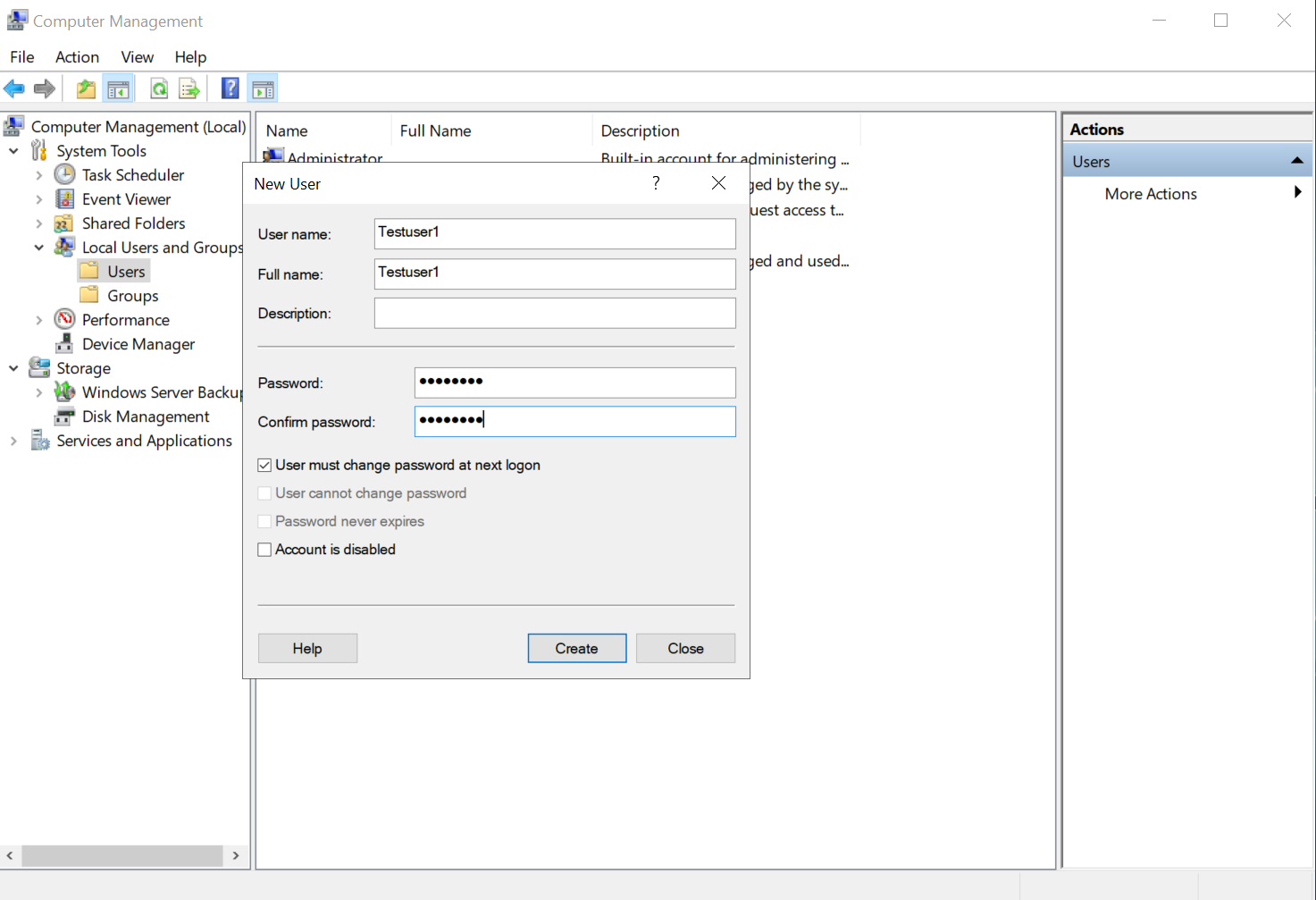
- Клацніть правою кнопкою миші та виберіть Create User. Введіть потрібне ім'я та пароль. Пам'ятайте, що пароль має містити щонайменше 8 символів, зокрема цифри та великі літери.
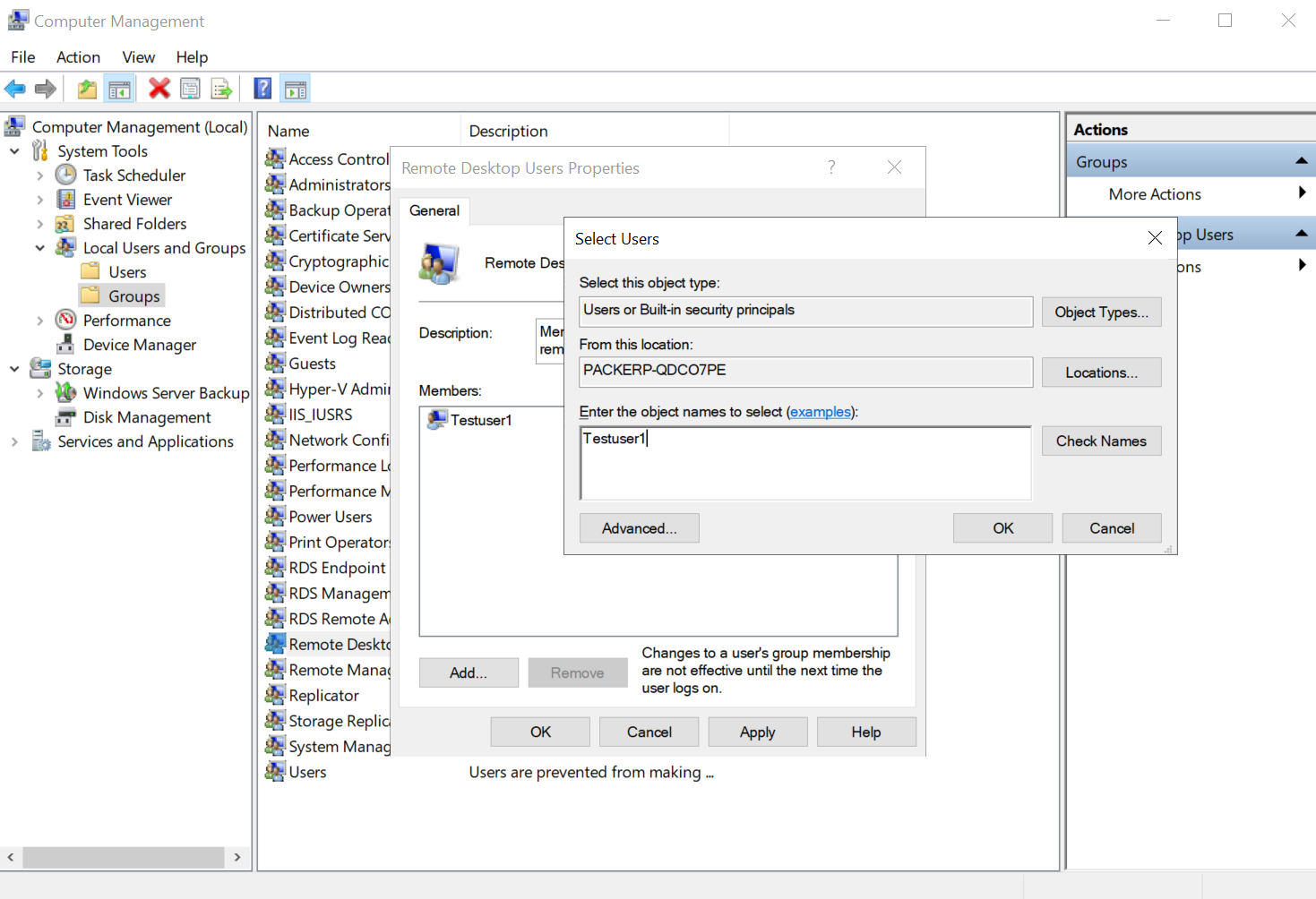
- Додайте користувача до групи Remote Desktop: перейдіть до Groups/Remote Desktop Users і додайте туди його ім'я користувача.
Усе готово. Але що робити, якщо ви хочете додати більше двох користувачів?
Як отримати 3 і більше RDP-підключень до сервера?
Щоб до вашого сервера могло підключатися більше користувачів, потрібно встановити Remote Desktop Services (RDS), і, на жаль, доведеться придбати ліцензію. Несподіваний поворот! Перш ніж платити, ви отримаєте 120 днів безкоштовного пробного періоду.
Як встановити RDS
- Натисніть Win+S, введіть Server Manager і натисніть Enter.
- На панелі Dashboard виберіть Add roles and features.
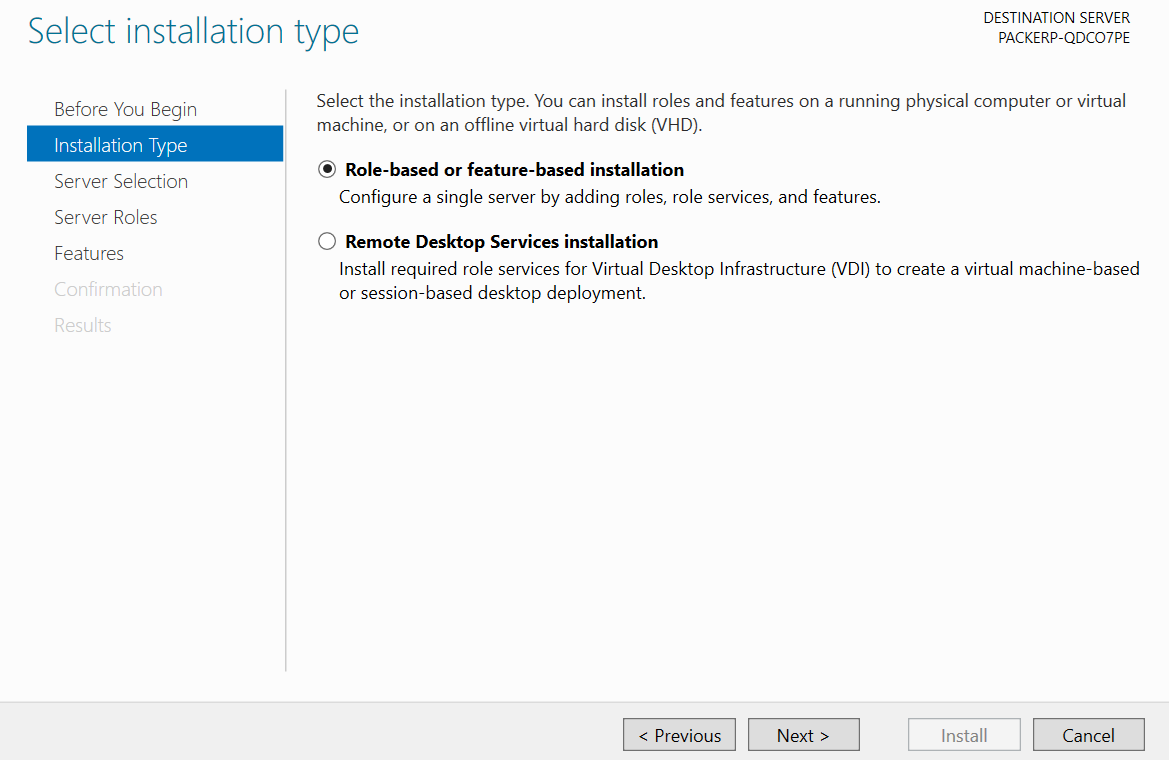
- На наступному кроці виберіть Role-based or feature-based installation і натисніть Next.
- Виберіть свій сервер і натисніть Next.
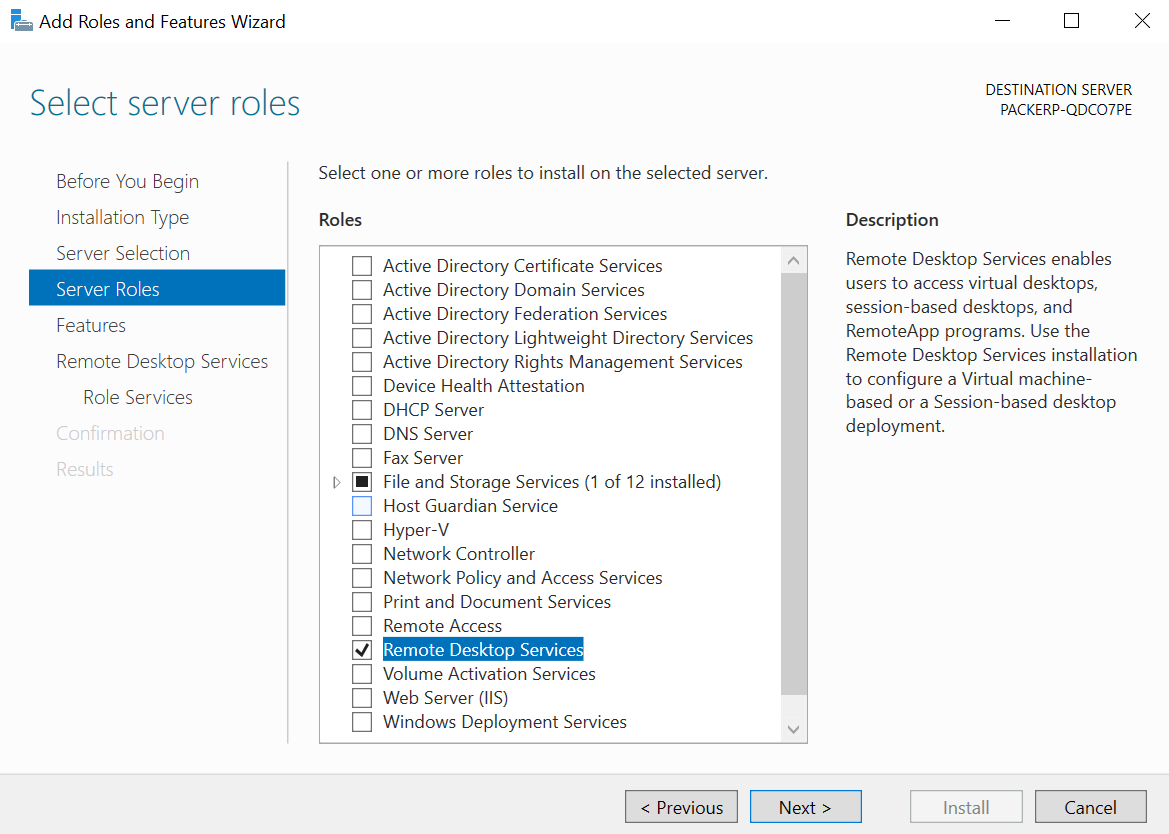
- Знайдіть прапорець Remote Desktop Service, позначте його та натисніть Next.
- Пропустіть крок Features, натиснувши Next. Тут нічого робити не потрібно.
- Ще раз натисніть Next і перейдіть до Role Services.
- Тут потрібно позначити Remote Desktop Connection Broker і Remote Desktop Session Host. У вікні запиту натисніть Yes. Якщо ви хочете користуватися службою після 120 днів пробного періоду, позначте також Remote Desktop Licensing. Натисніть Next.
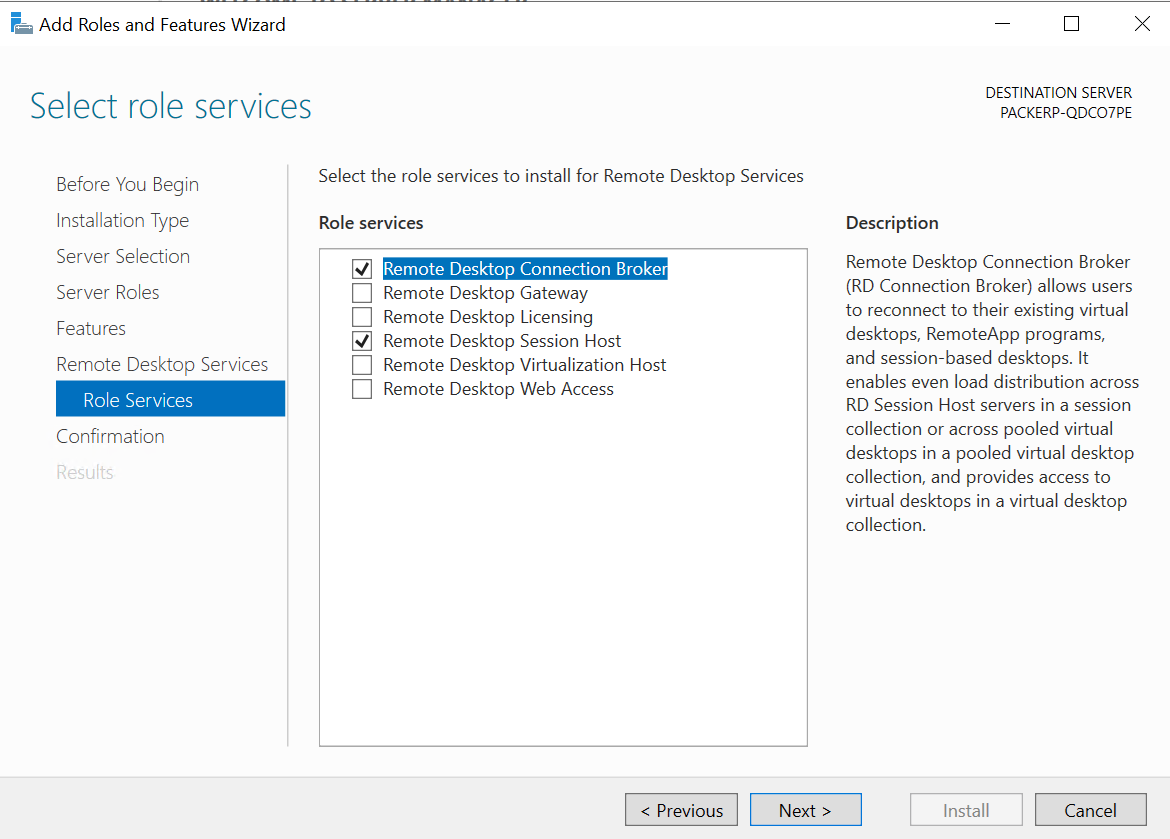
- На сторінці підтвердження позначте Restart the destination server automatically if required і натисніть Install. Сервер кілька разів перезавантажиться, перш ніж встановлення завершиться.
- Останнє. Ви можете змінити максимальну кількість підключень до віддаленого робочого столу (Remote Desktop Maximum Connection) на будь-яке потрібне значення, скориставшись нашим гайдом.
Висновок
Як бачите, налаштування сервера для прийому більшої кількості RDP-підключень займає 5-10 хвилин, і ви легко впораєтеся з ним за допомогою нашої статті. Таке налаштування особливо корисне, якщо ви керуєте високопродуктивним SEO VPS-сервером, до інструментів краулінгу та аудиту на якому потрібен одночасний доступ кільком членам команди.
Пам'ятайте, що ви маєте 120 днів безкоштовного використання ліцензії, після чого за неї потрібно платити. Сподіваємося, ця стаття була для вас корисною. Якщо виникнуть проблеми, не соромтеся звертатися до команди BlueVPS по допомогу.
Blog