Як встановити Python на Windows
Python — одна з найпопулярніших мов програмування у світі. Використання Python допомагає автоматизувати різні завдання за допомогою програм і скриптів, написаних цією мовою.
За допомогою VPS-сервера BlueVPS під управлінням Windows ви можете встановити Python безпосередньо на свій сервер Windows і використовувати його для виконання скриптів Python, автоматизації завдань, роботи з файлами та розробки додатків.
У нашому прикладі ми будемо використовувати сервер SSD-bWKVM 4096 з операційною системою Windows. Щоб переглянути доступні варіанти конфігурації та замовити сервер, скористайтеся наступним посиланням: https://my.bluevps.com/store/bluevps-windows/ssd-bwkvm-4096.
Встановлення Python на Windows
Перш за все, вам потрібно завантажити Python з офіційного веб-сайту Python (https://www.python.org/downloads/).
Оберіть варіант «Python для Windows» і завантажте останню версію.
Перед початком встановлення обов’язково встановіть прапорець «Додати python.exe до PATH». Ця опція дозволяє запускати Python безпосередньо з командного рядка без необхідності вказувати повний шлях до інсталяції.
Потім натисніть «Встановити зараз» і дочекайтеся завершення встановлення.
Запуск Python
Після встановлення Python ви можете перевірити, чи все працює правильно, за допомогою командного рядка. Натисніть Windows + R, введіть cmd і натисніть Enter. У вікні командного рядка виконайте таку команду:
python --version
Ця команда відобразить версію встановленого Python.
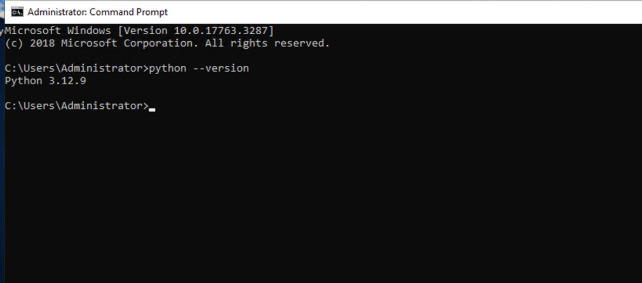
Щоб почати користуватися Python, введіть таку команду:
python
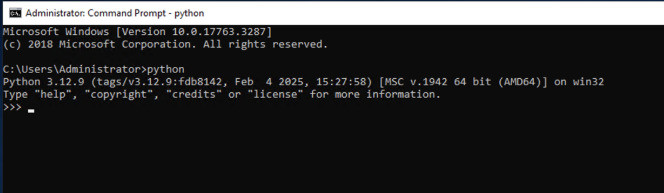
Якщо ви хочете запустити простий скрипт, виконайте такі кроки:
1. Відкрийте «Блокнот» і введіть, наприклад, такий код:
print("Hello BlueVPS client!")
2. Збережіть файл під назвою test.py.
3. Відкрийте командний рядок і введіть:
python test.py
4. Якщо Python встановлено правильно, ви побачите:
Hello BlueVPS client!
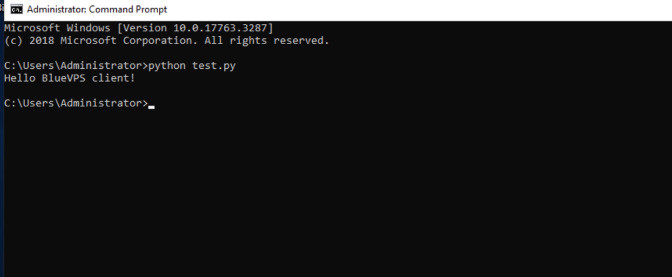
Цей процес є однаковим для інших конфігурацій VPS на базі Windows від BlueVPS. Єдина відмінність полягає у версії Windows, яку ви використовуєте, та відповідній версії Python, яку ви завантажуєте.
Blog